Создание абонемента в DIKIDI
Последнее изменение:
Абонементы позволяют продавать клиентам пакет визитов заранее – это удобно для постоянных клиентов и помогает увеличить возвращаемость. Функционал доступен в тарифах PRO и VIP.
Начните изучение с небольшого видео:
Как создать абонемент
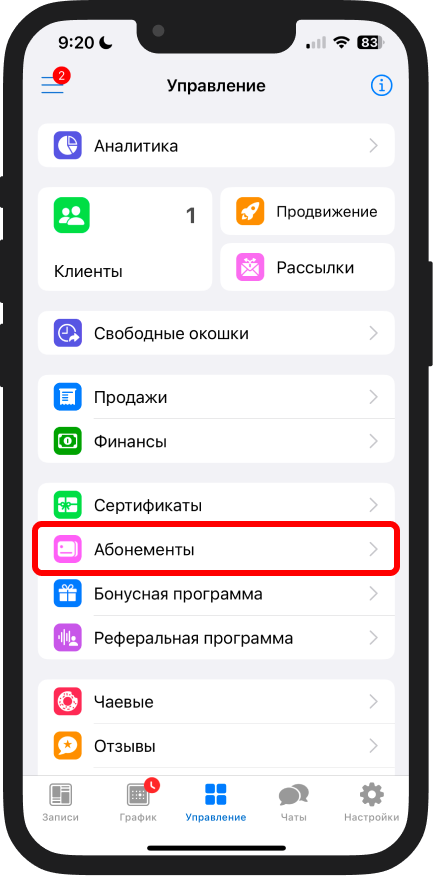
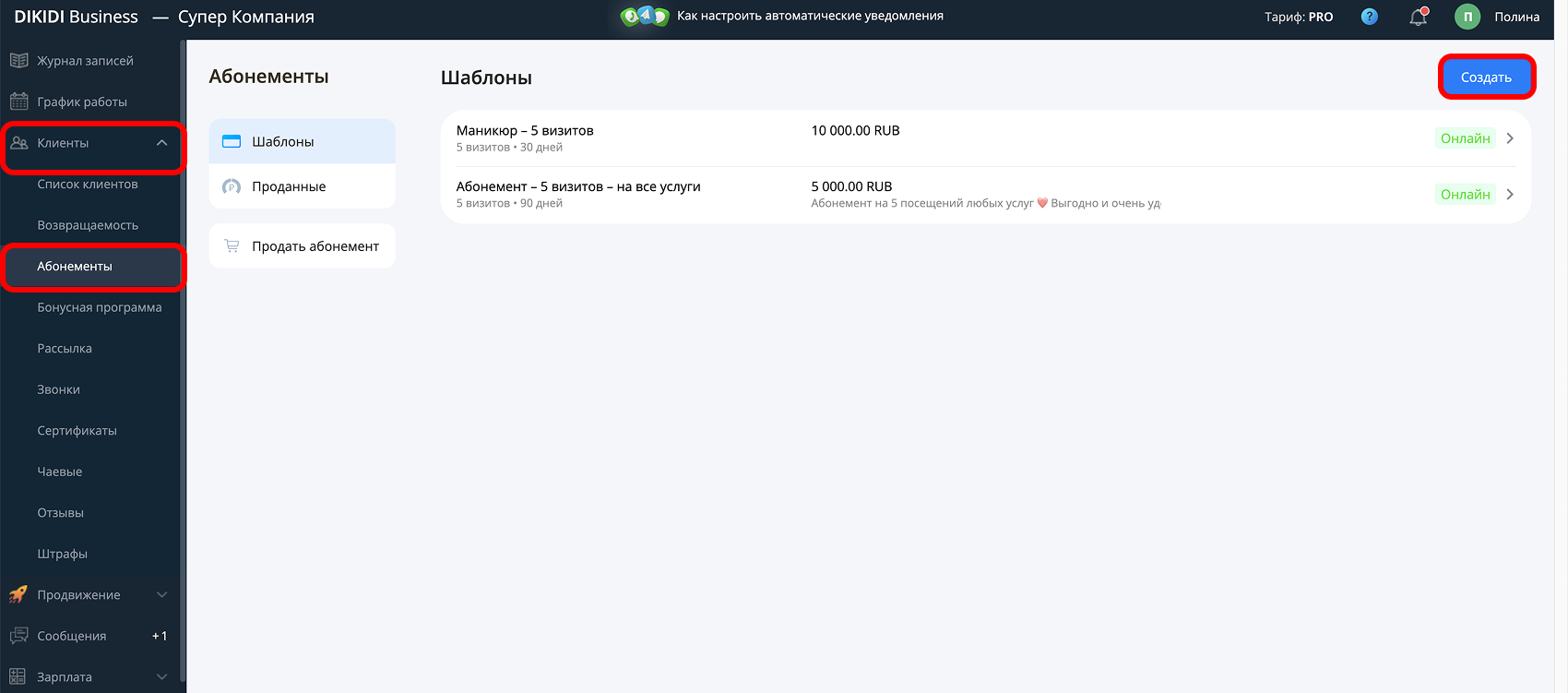
1️⃣ Перейдите в раздел "Управление" → "Абонементы";
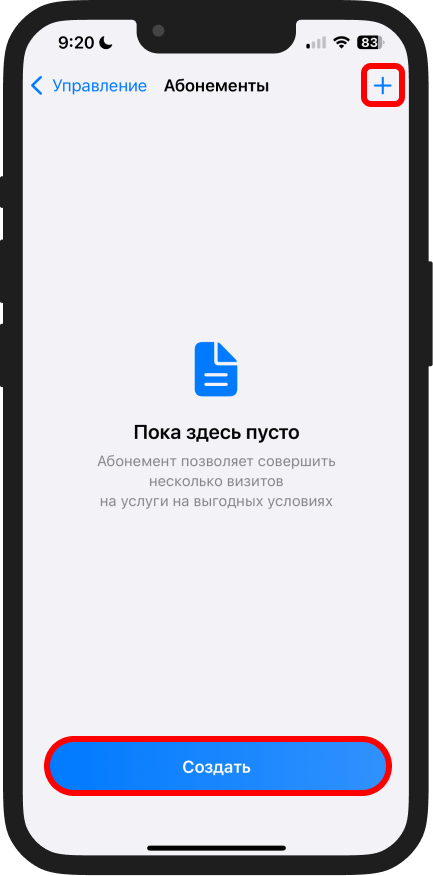
2️⃣ Нажмите "Создать" или "+" в правом верхнем углу;
Оформление
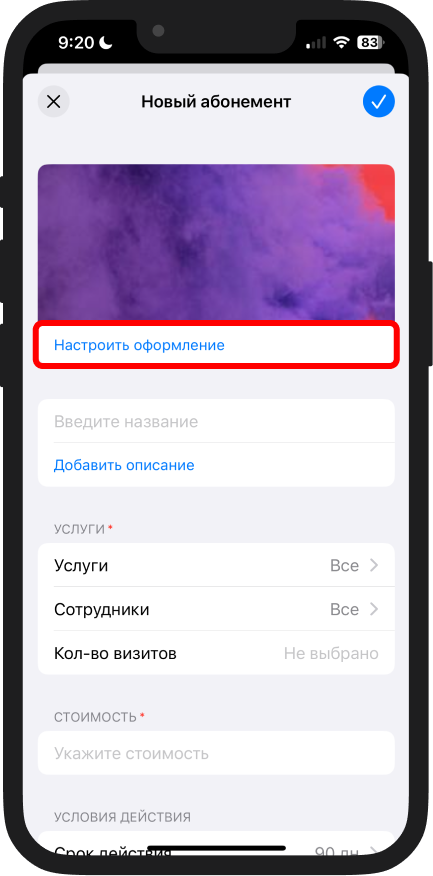
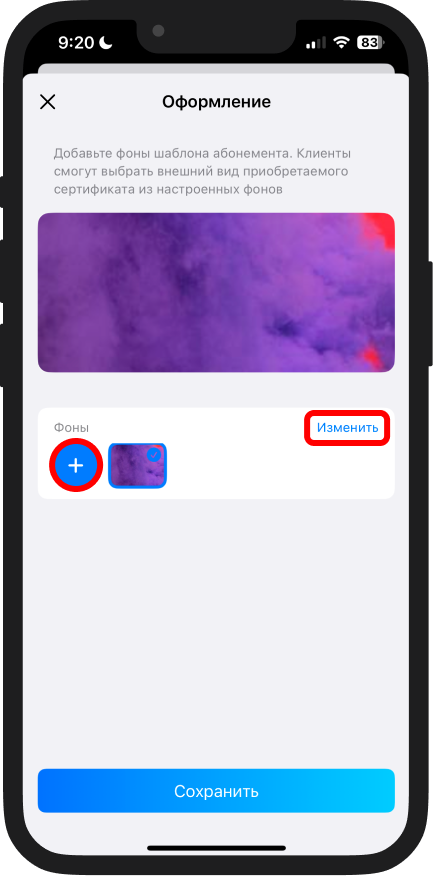
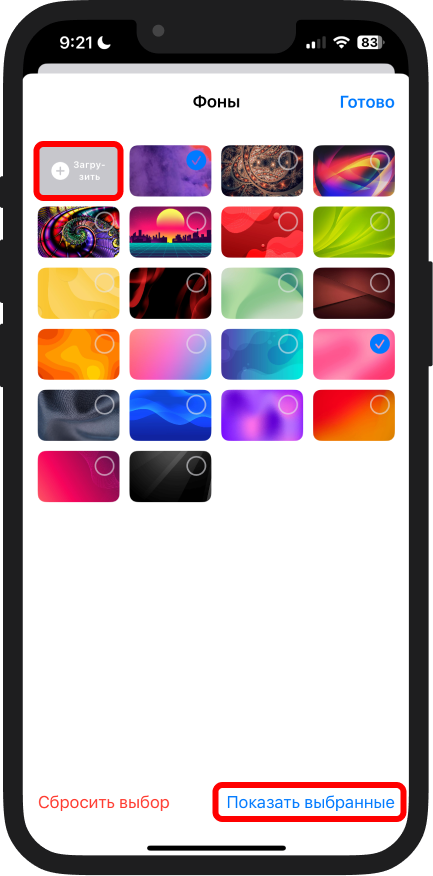
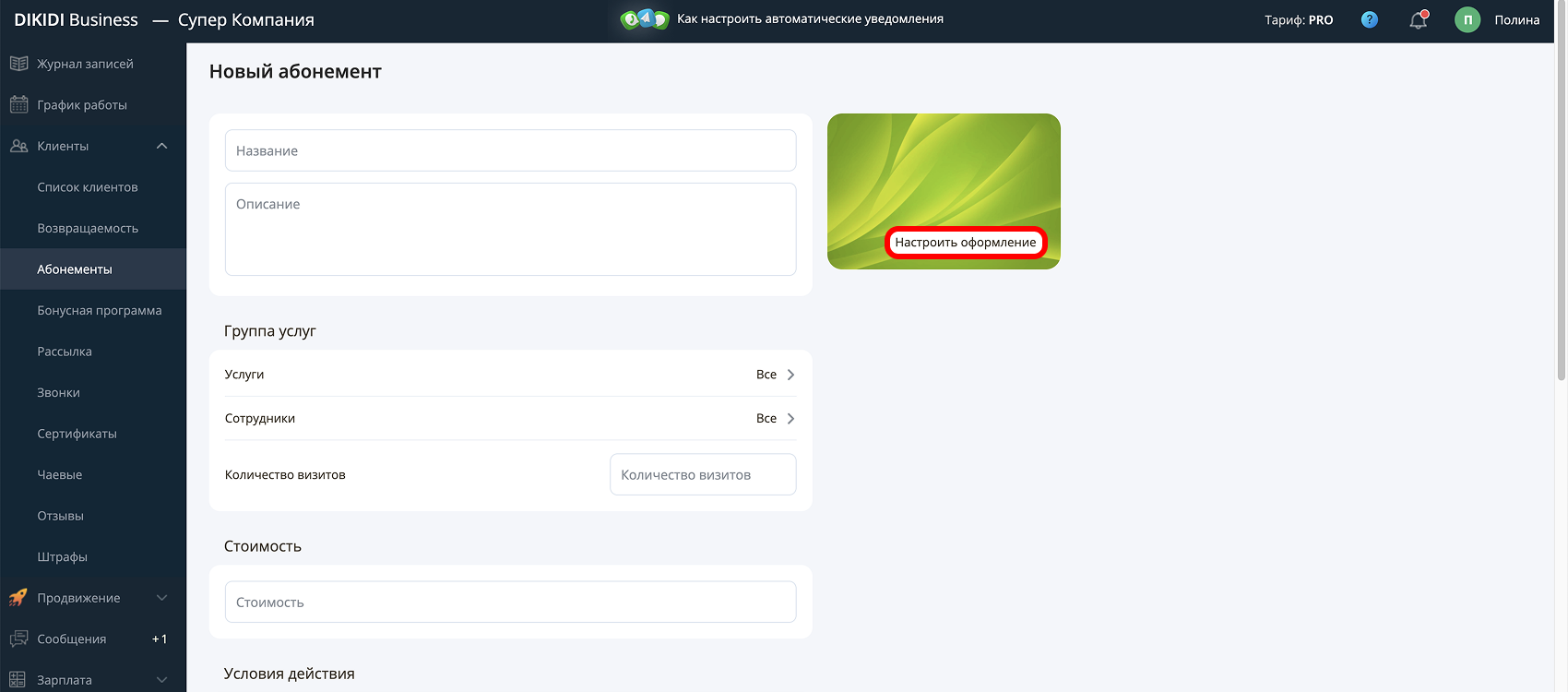
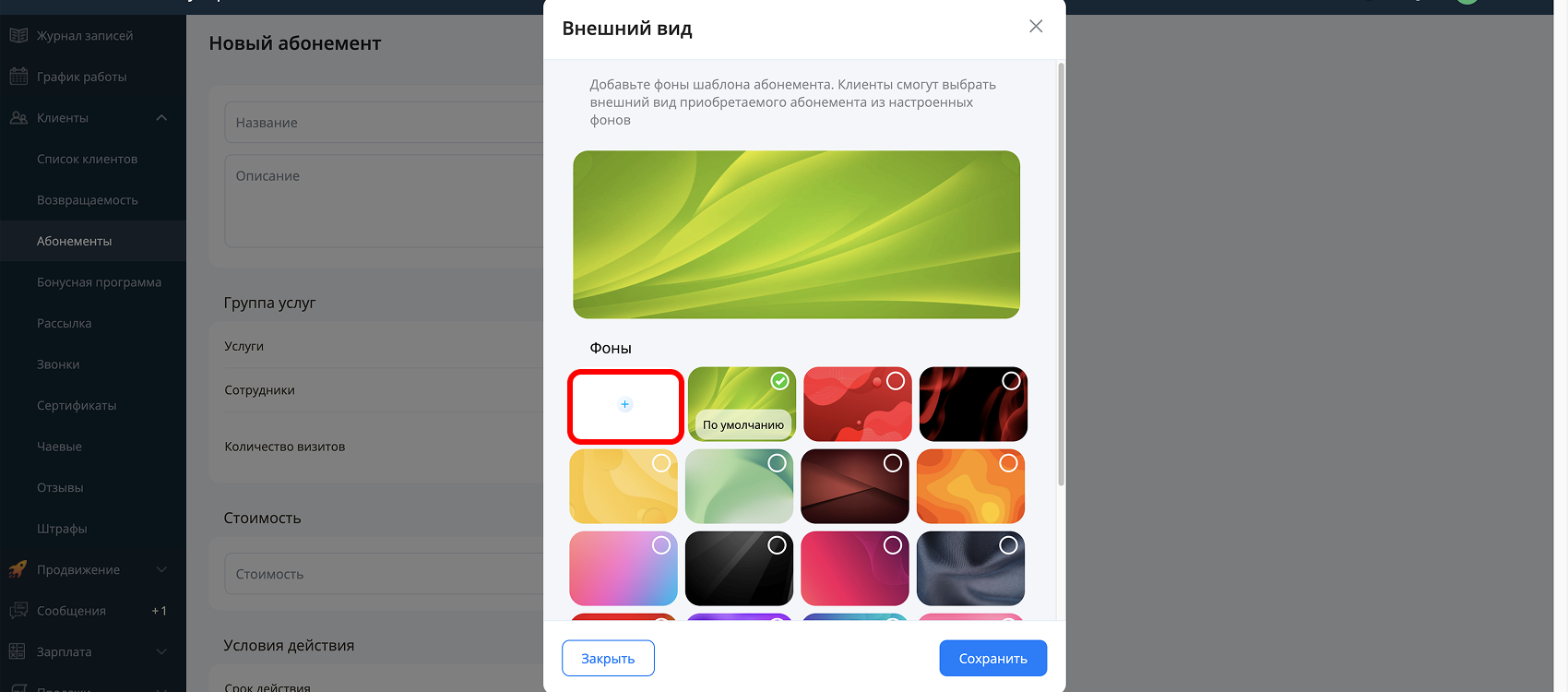
3️⃣ Нажмите "Настроить оформление", затем "+" или "Изменить", чтобы перейти к выбору изображения.
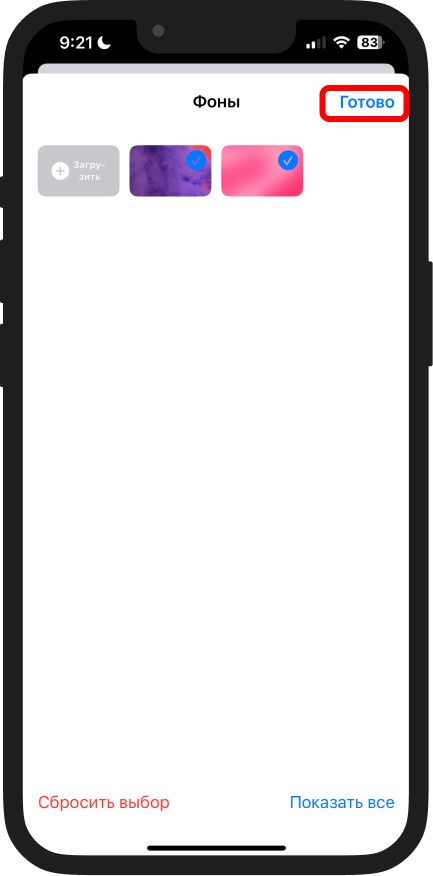
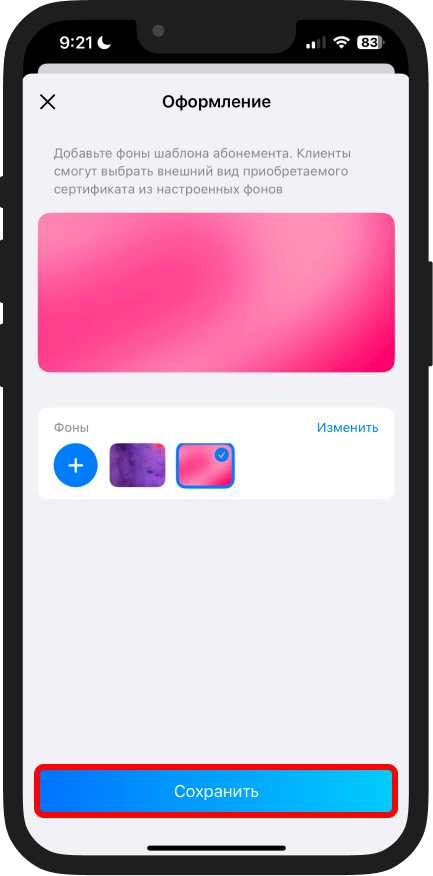
Выберите готовое изображение или загрузите своё через "Загрузить". Чтобы проверить результат, нажмите "Показать выбранное". Когда всё готово – нажмите "Готово" и "Сохранить";
Основная информация
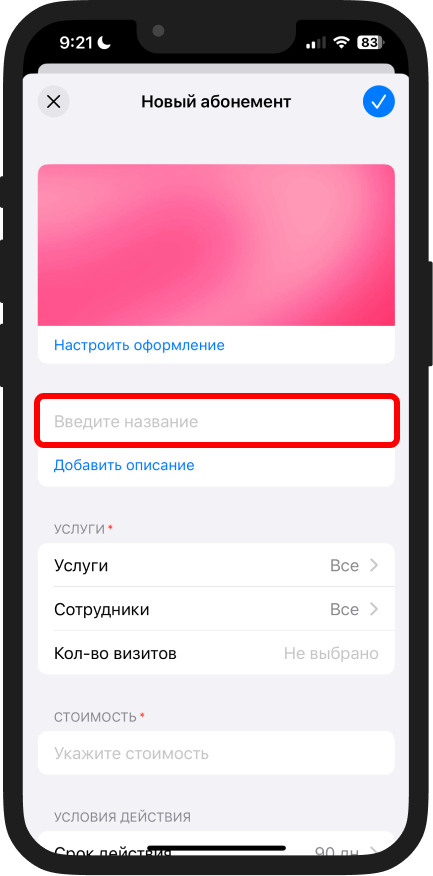
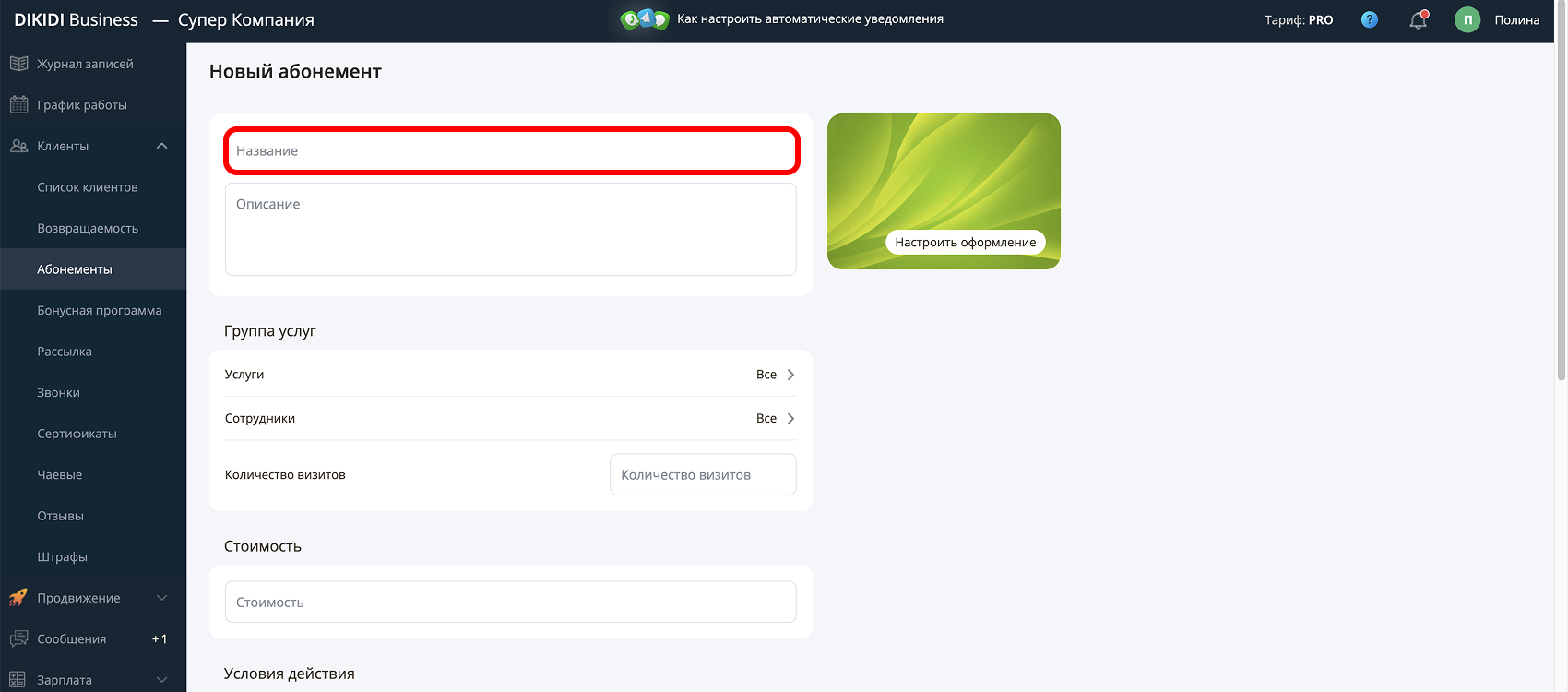
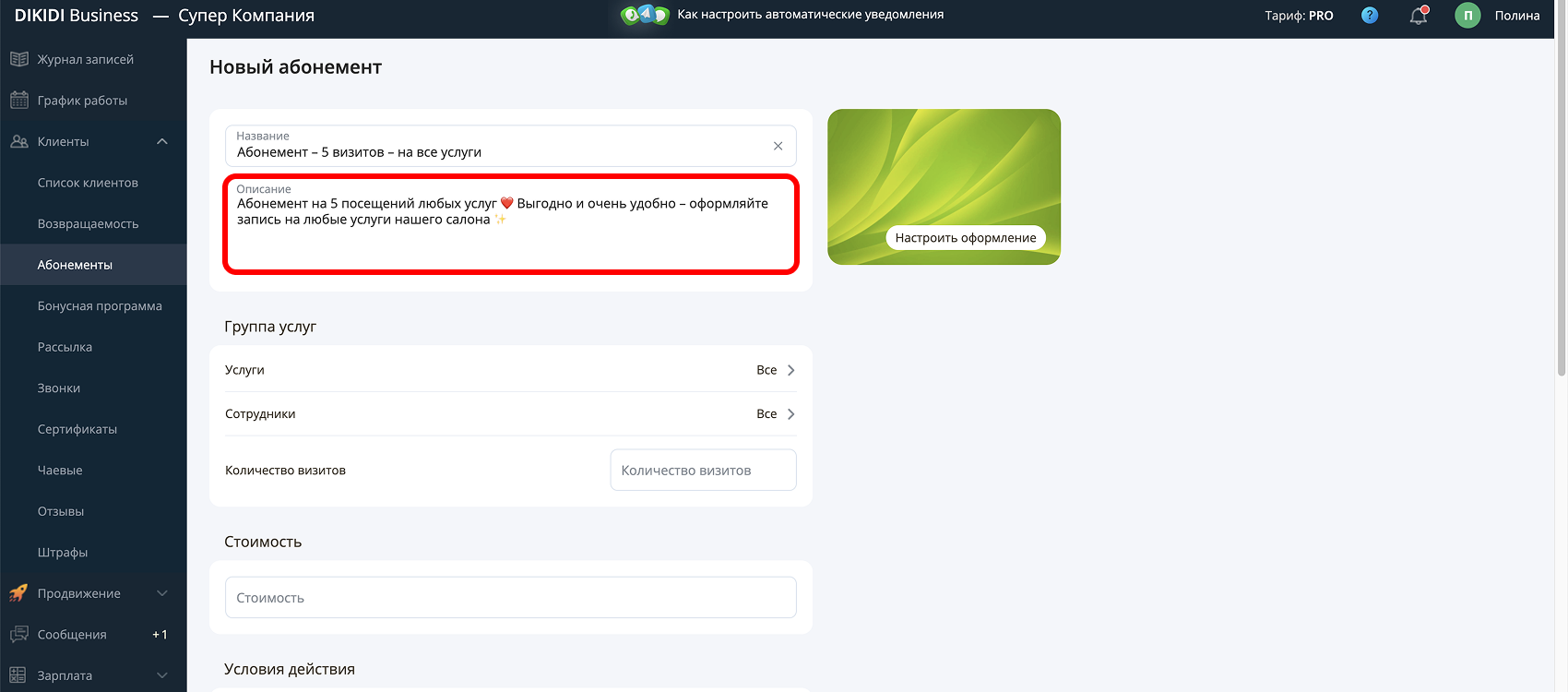
4️⃣ Введите название абонемента;
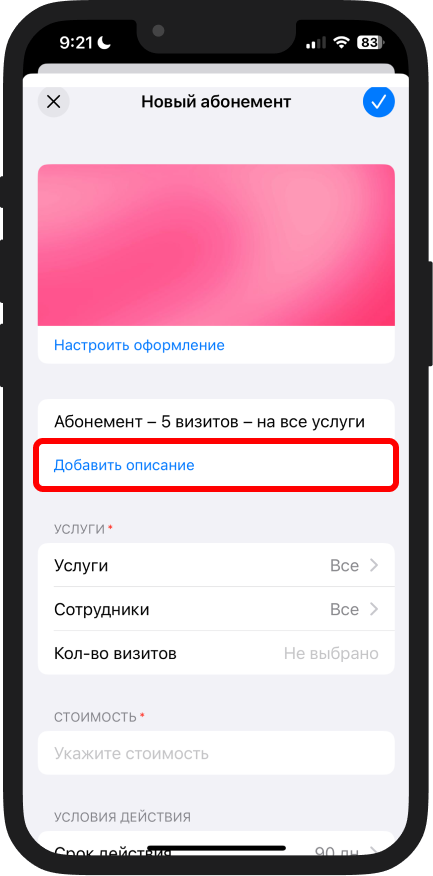
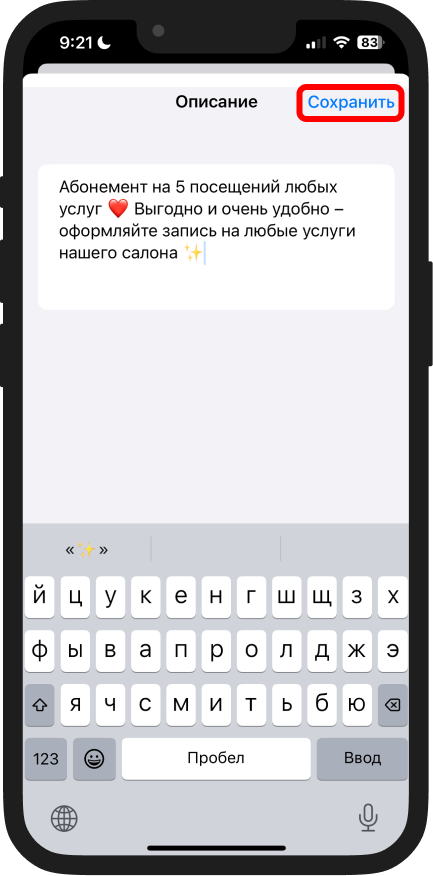
5️⃣ Нажмите "Добавить описание" и добавьте текст – он будет виден клиенту при покупке. Нажмите "Сохранить";
Услуги и сотрудники
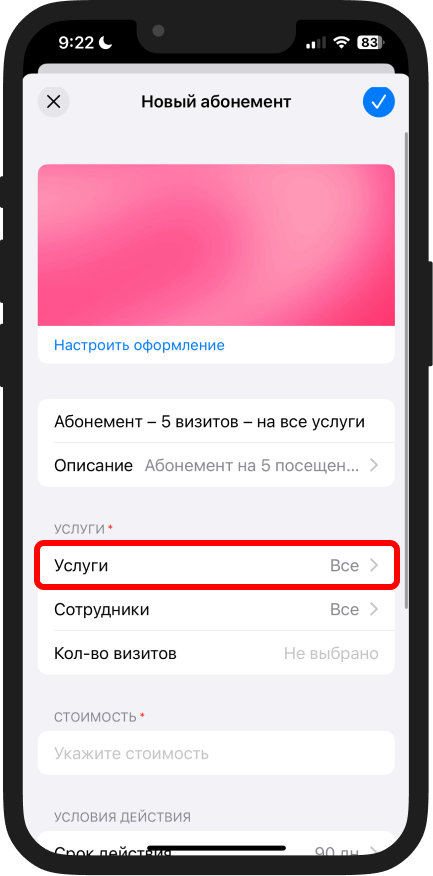
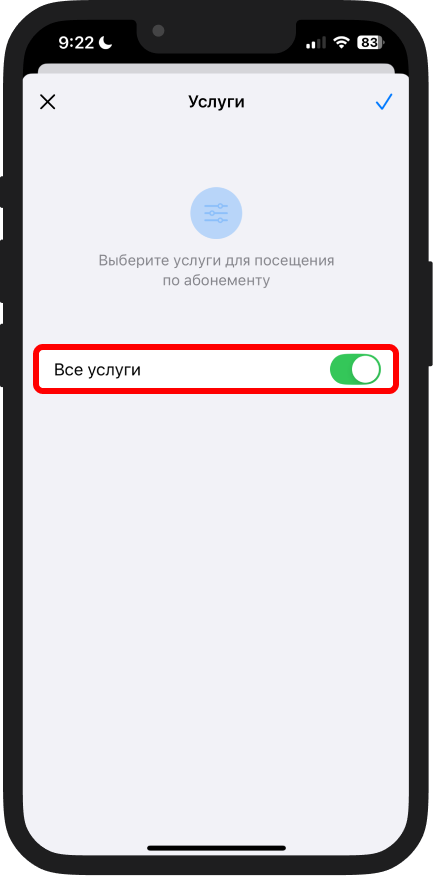
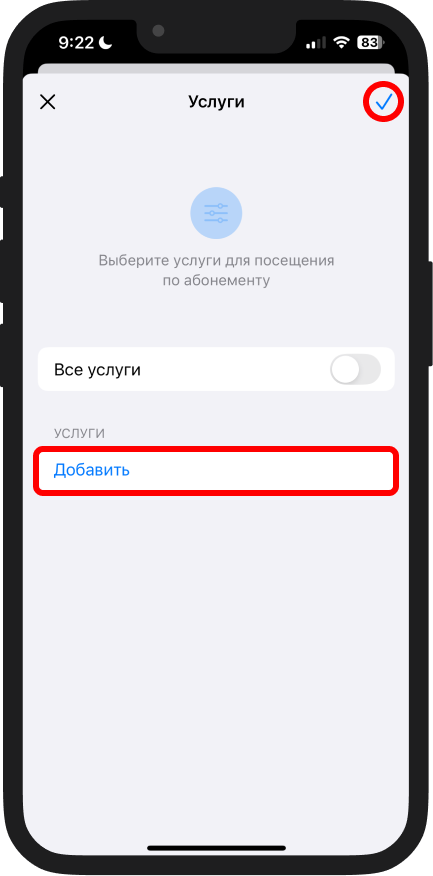
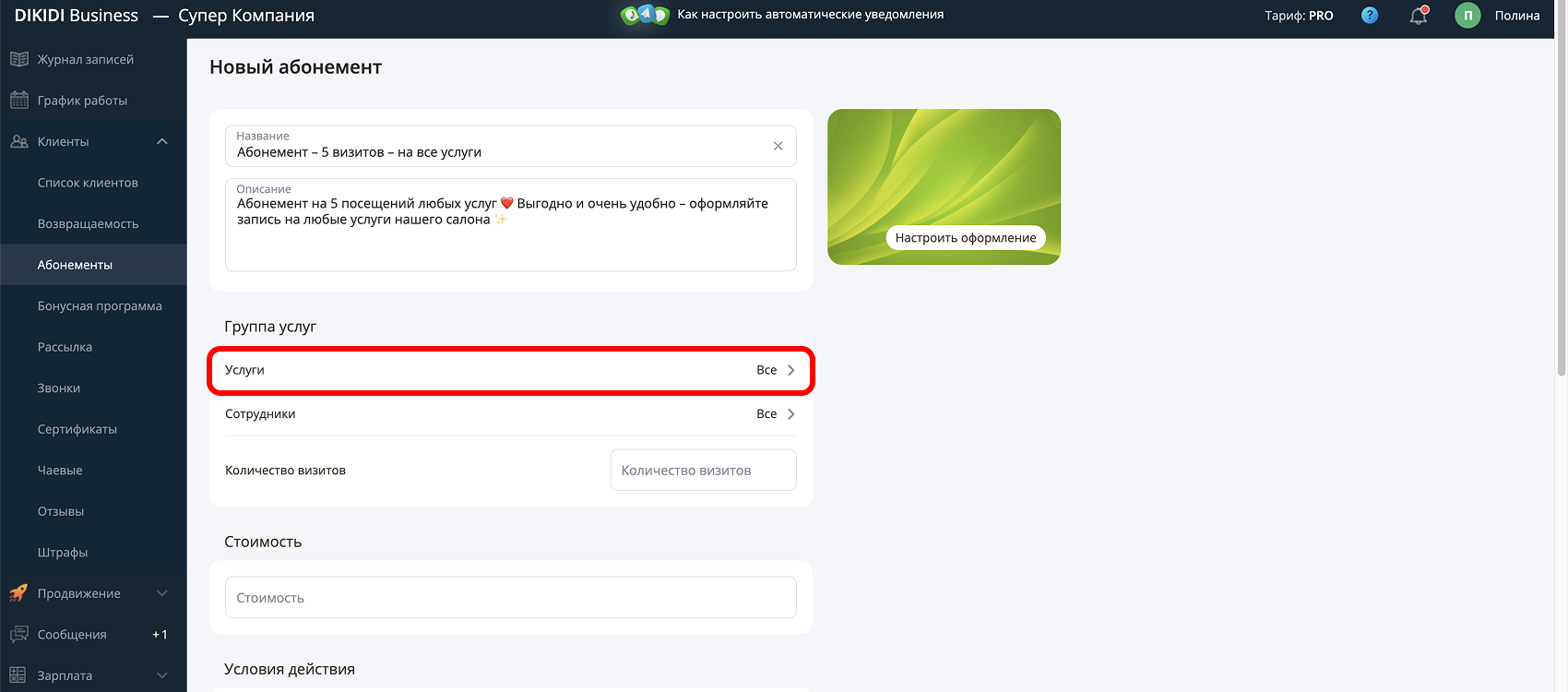
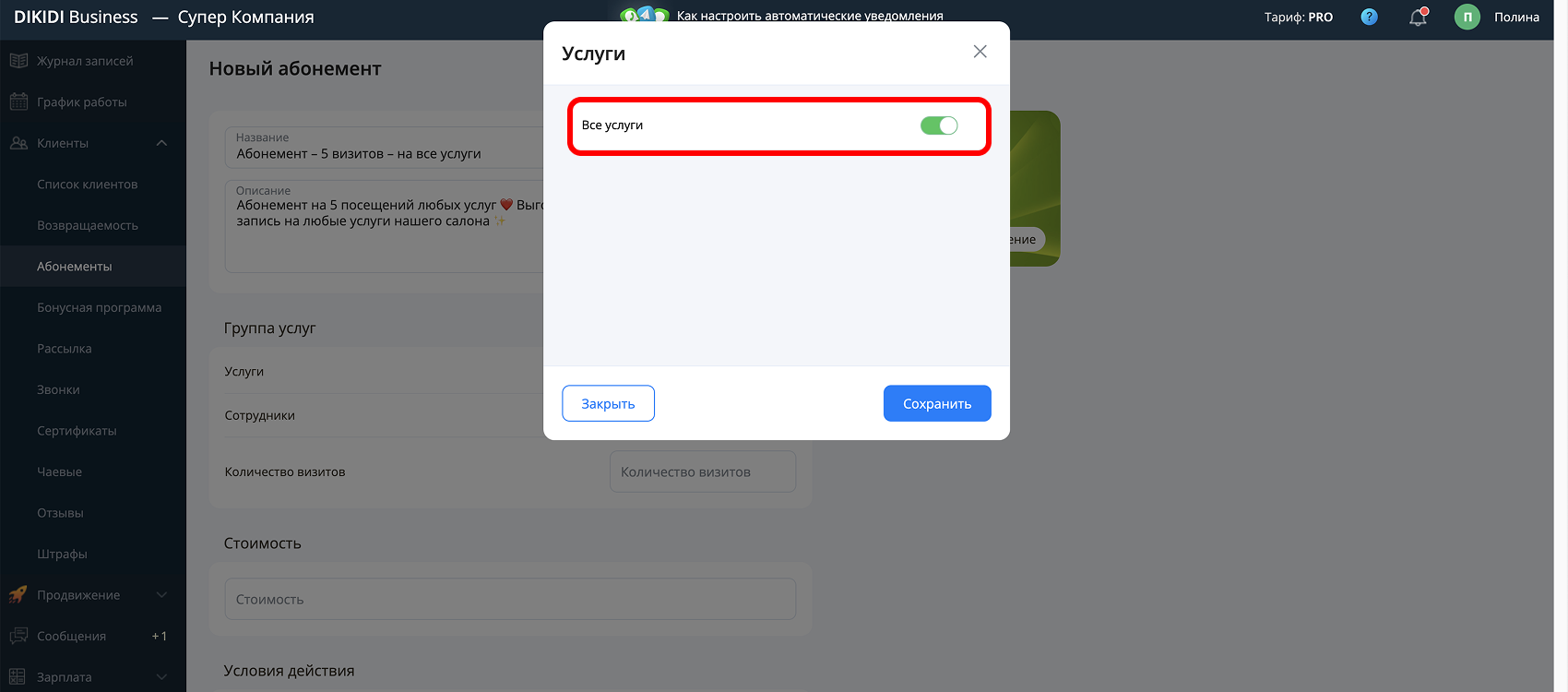
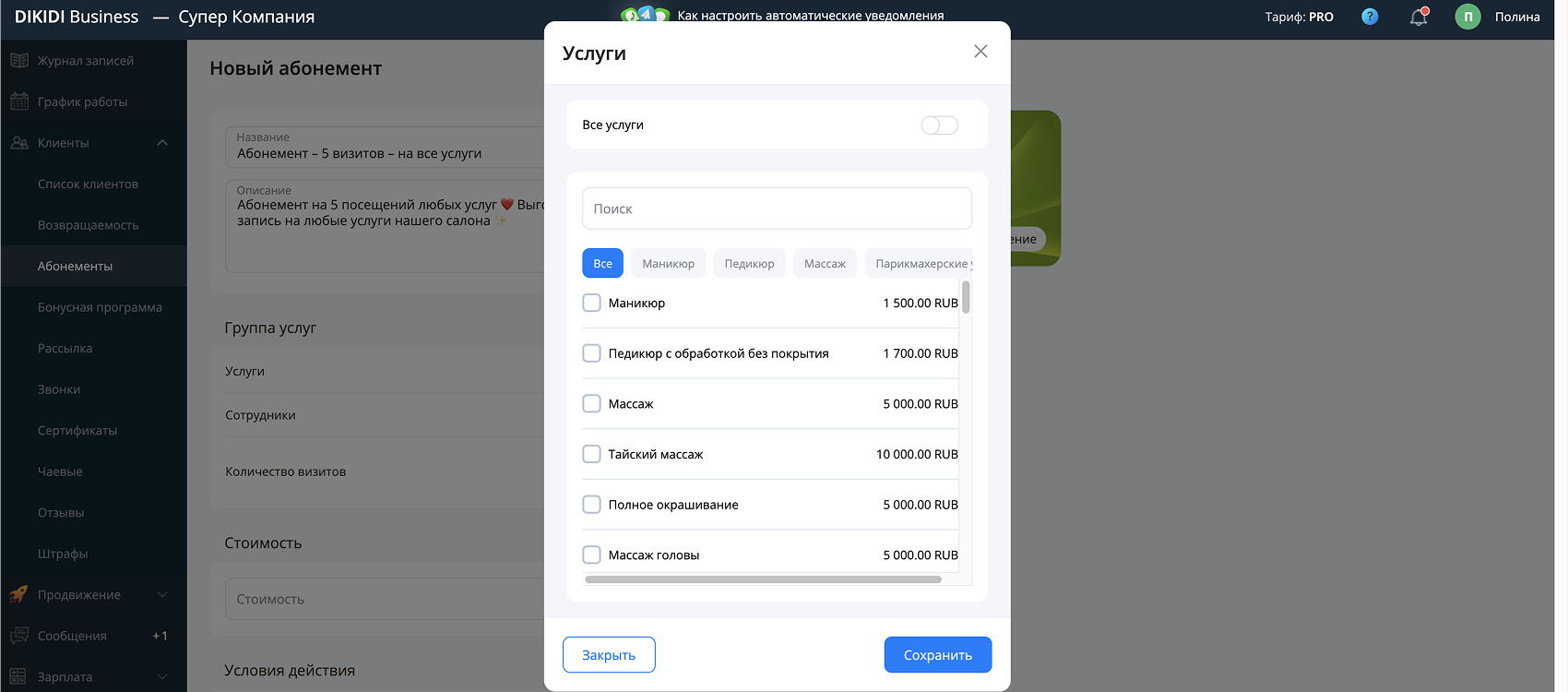
6️⃣ Перейдите в раздел "Услуги". По умолчанию абонемент действует на все услуги. Если вы хотите изменить это – отключите тумблер, нажмите "Добавить" и выберите услуги, на которые будет действовать абонемент;
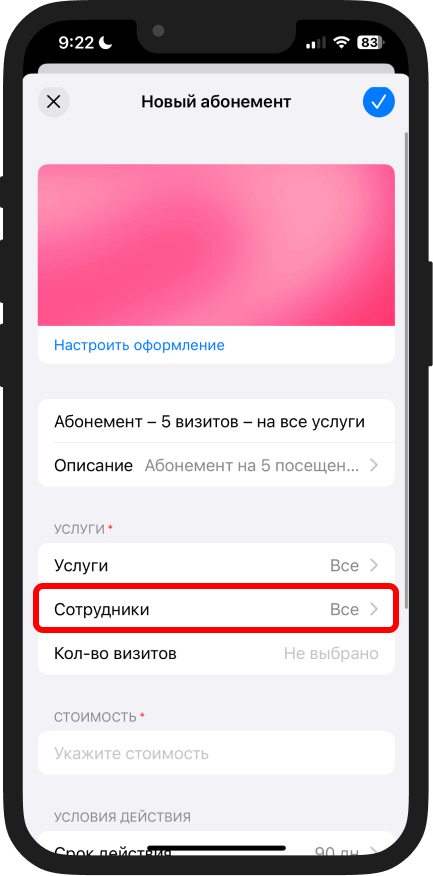
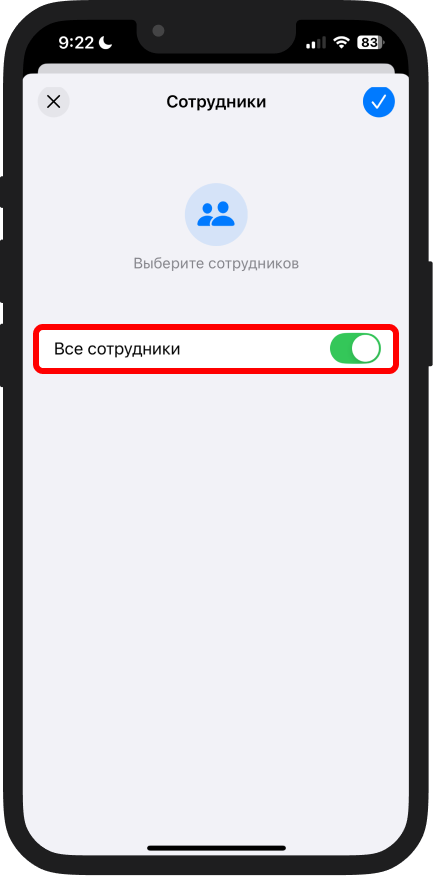
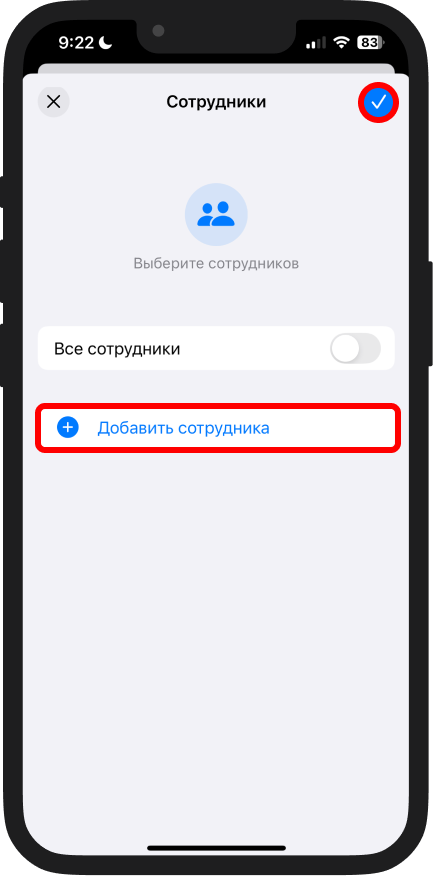
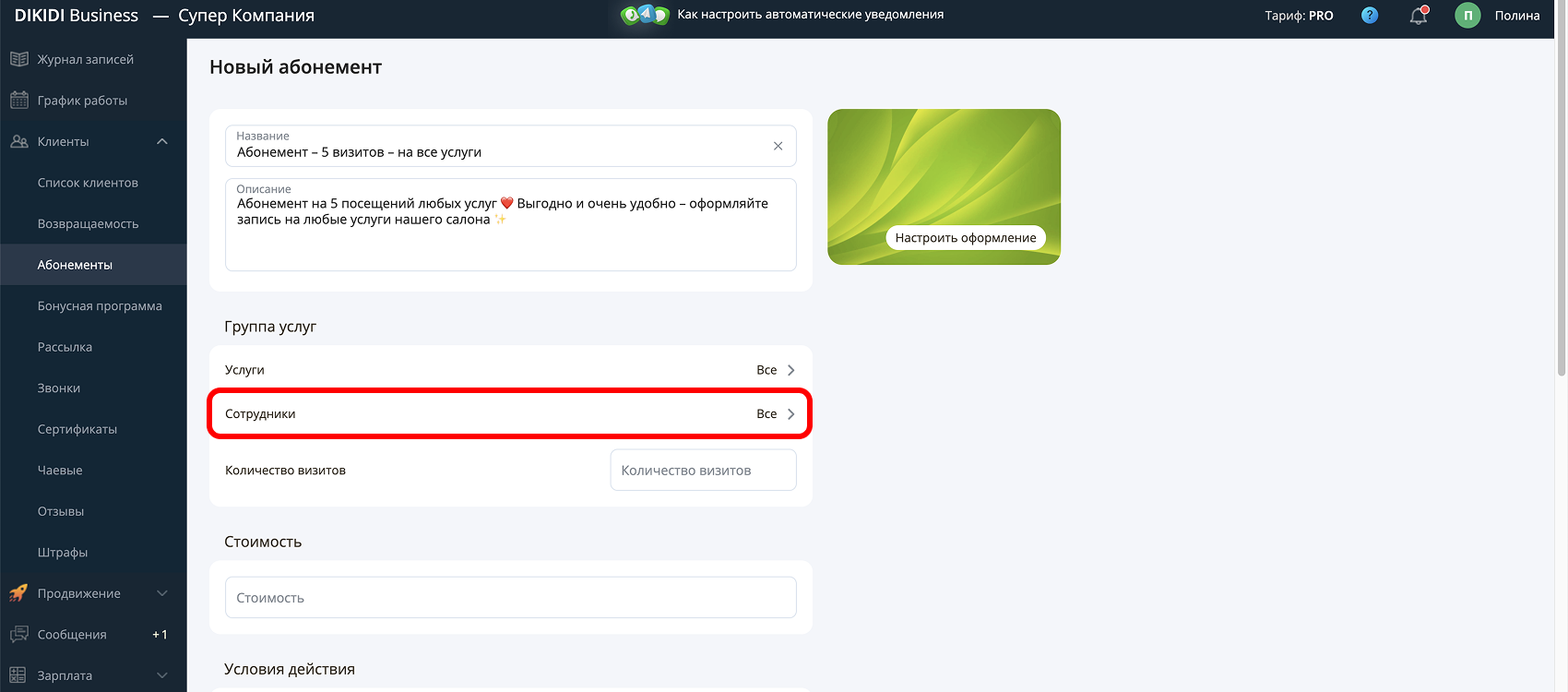
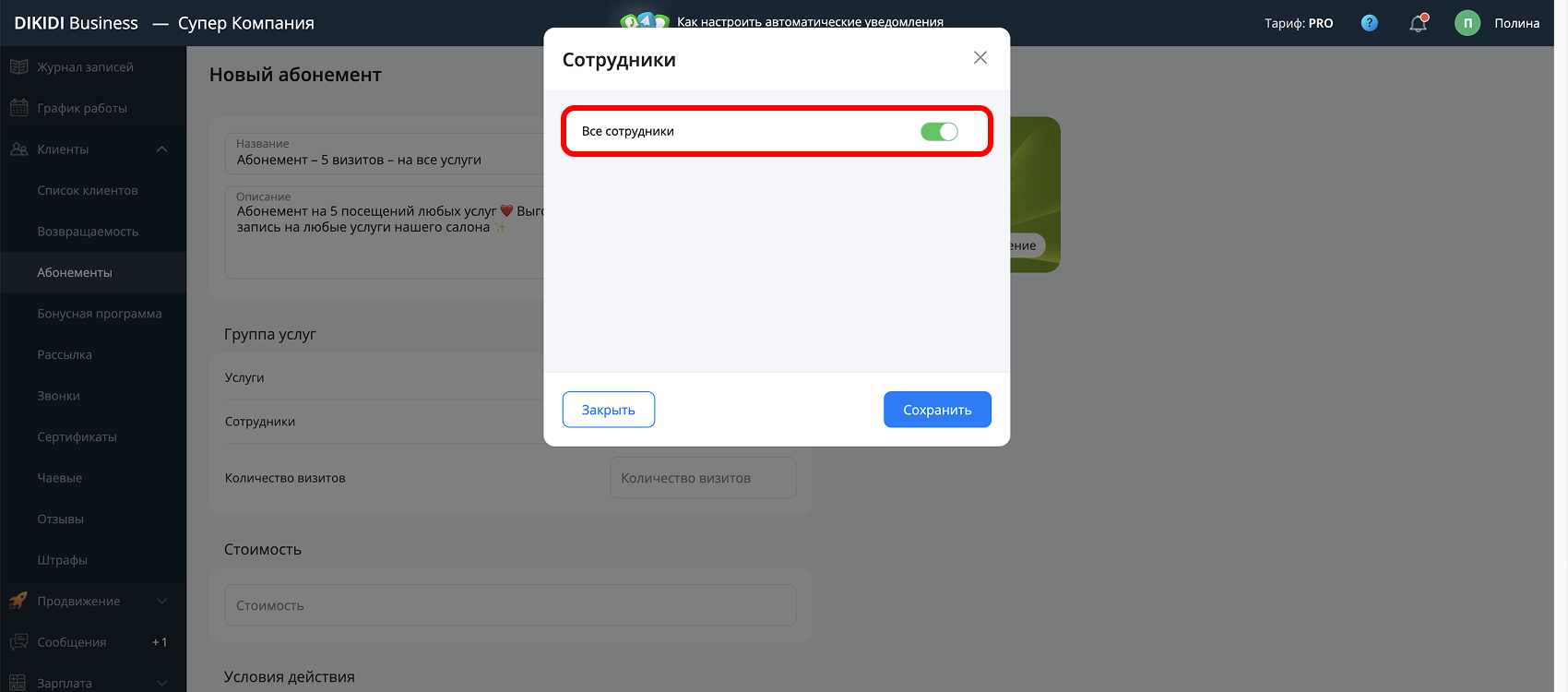
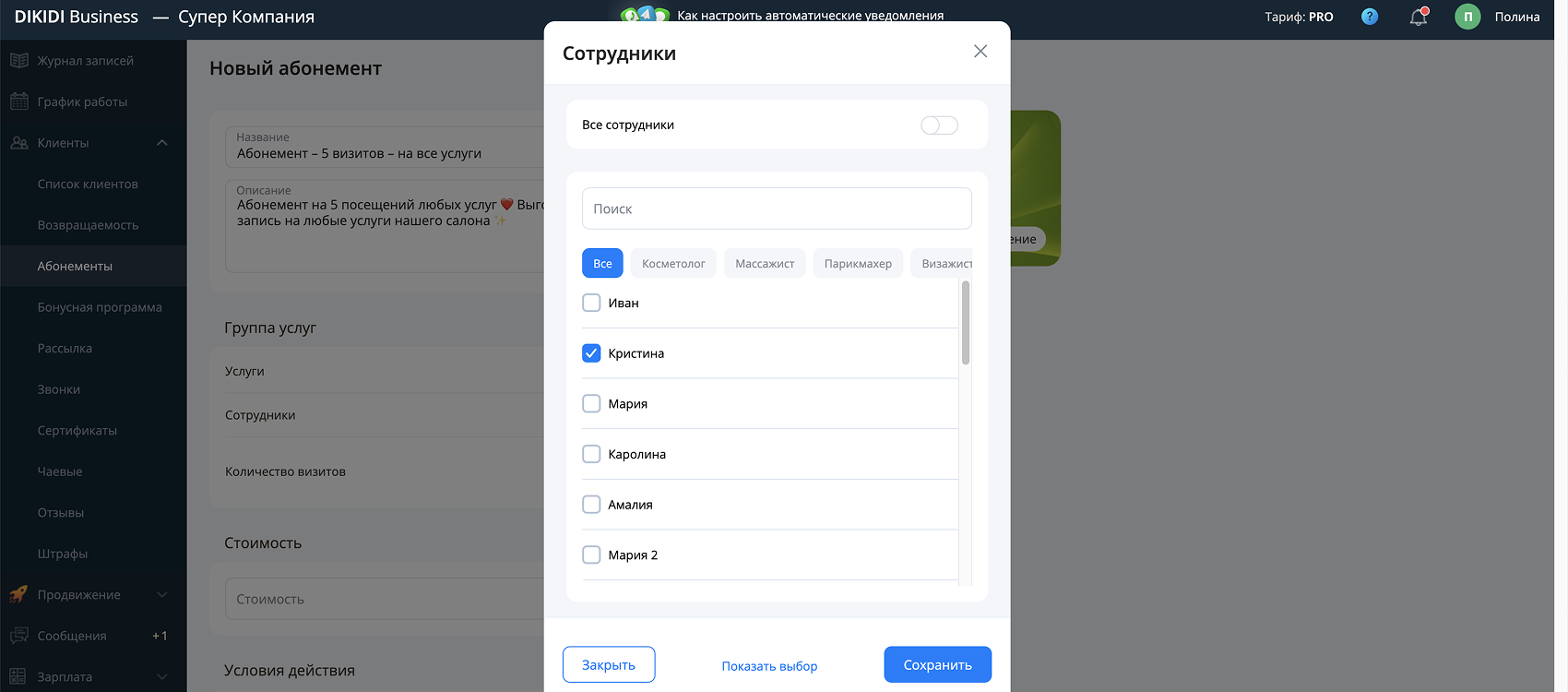
7️⃣ Перейдите в раздел "Сотрудники". По умолчанию услуги по абонементу могут оказывать все сотрудники. Если вы хотите изменить это – отключите тумблер, нажмите "Добавить" и выберите сотрудников, которые будут работать по данному абонементу;
Параметры
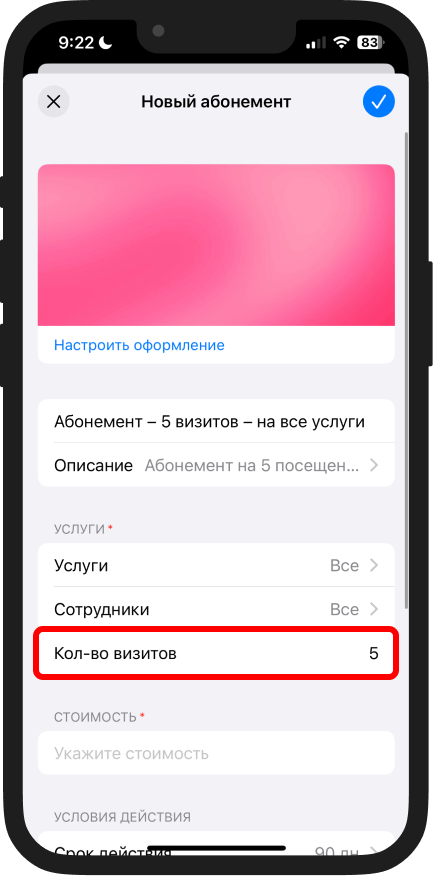
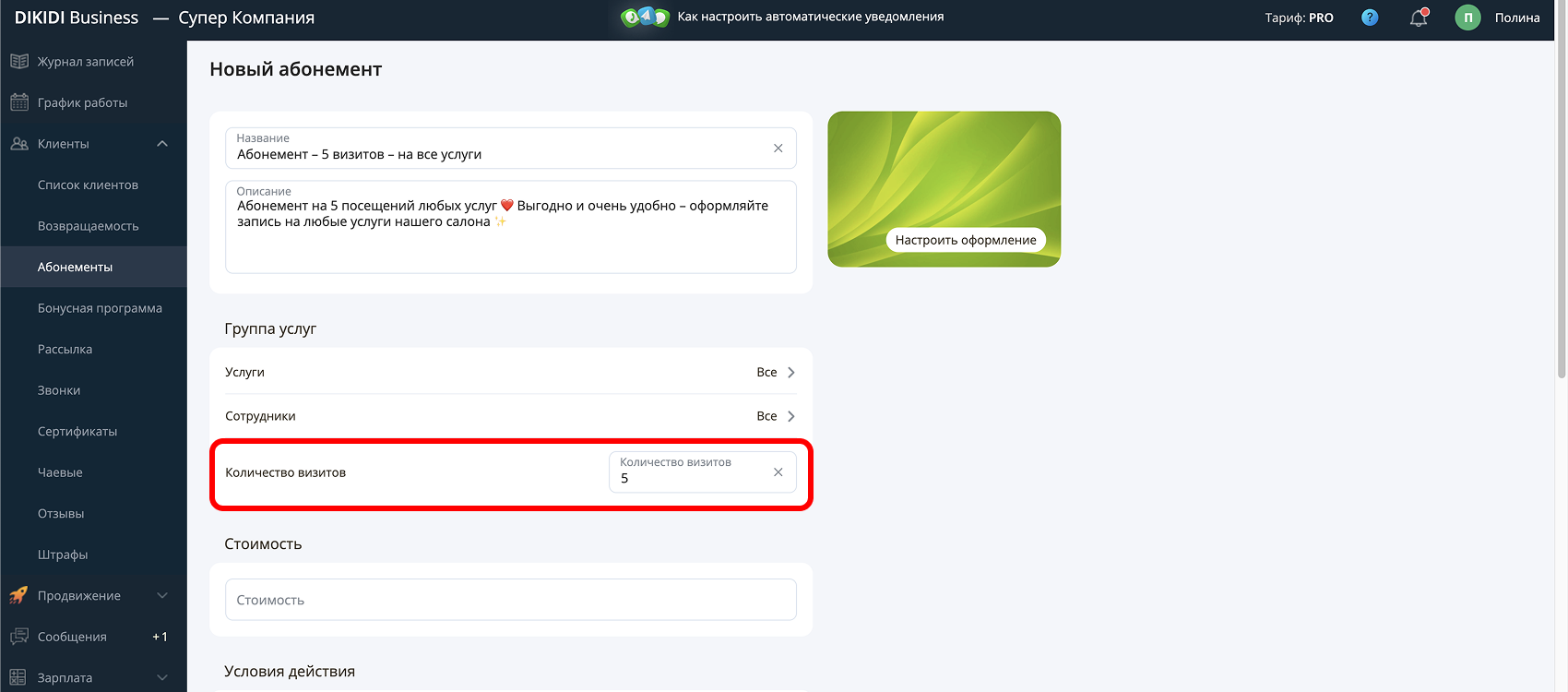
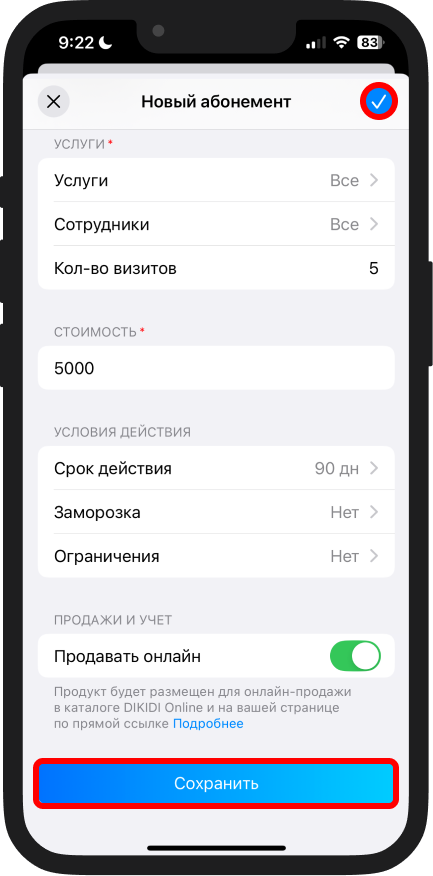
8️⃣ Укажите количество визитов, которые клиент может совершить по абонементу;
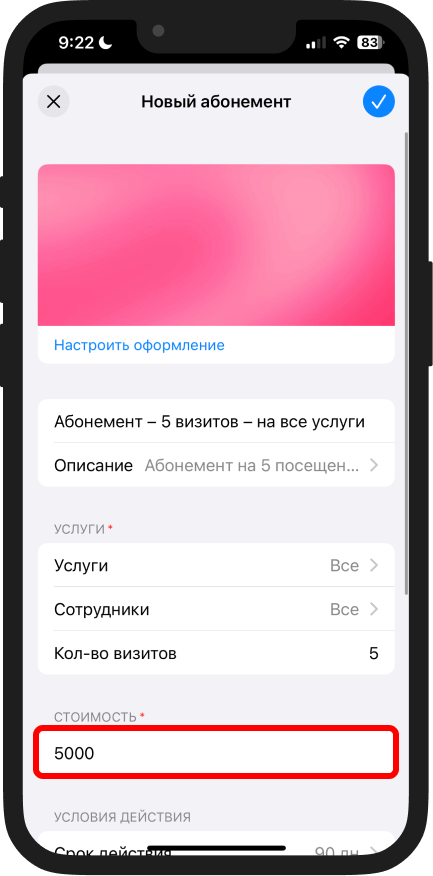
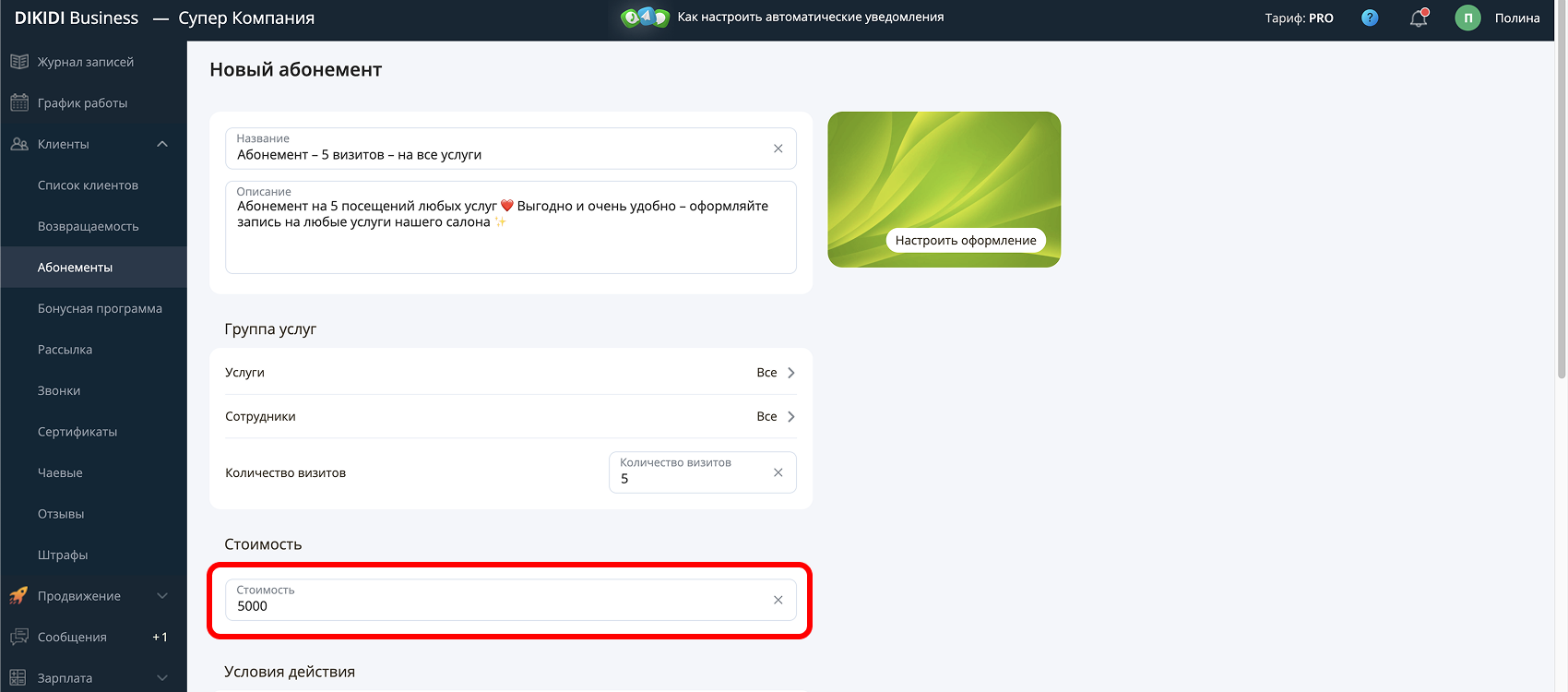
9️⃣ Укажите стоимость, по которой будет продаваться абонемент;
Условия действия
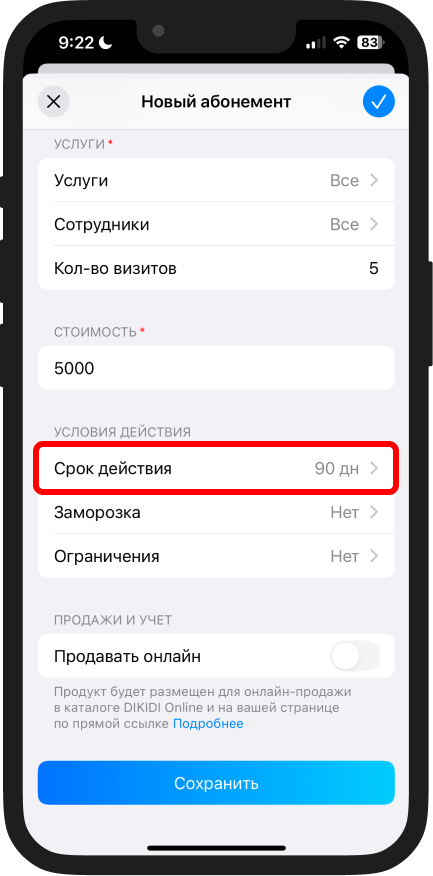
1️⃣0️⃣ Укажите срок действия абонемента – период, в течение которого им можно пользоваться;
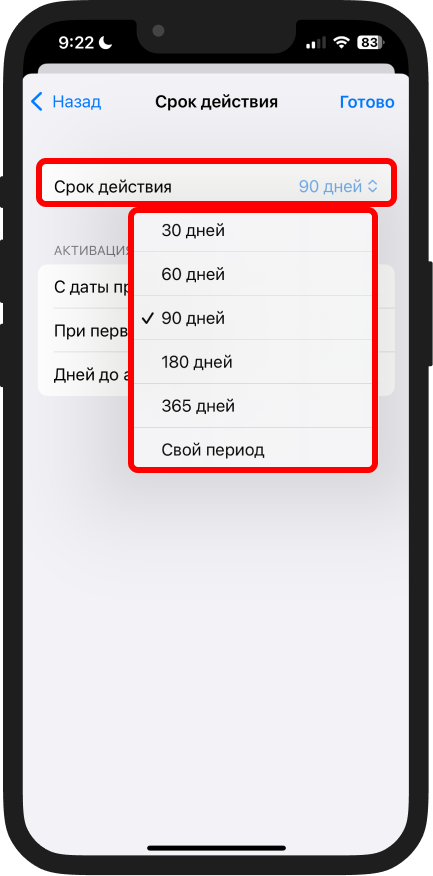
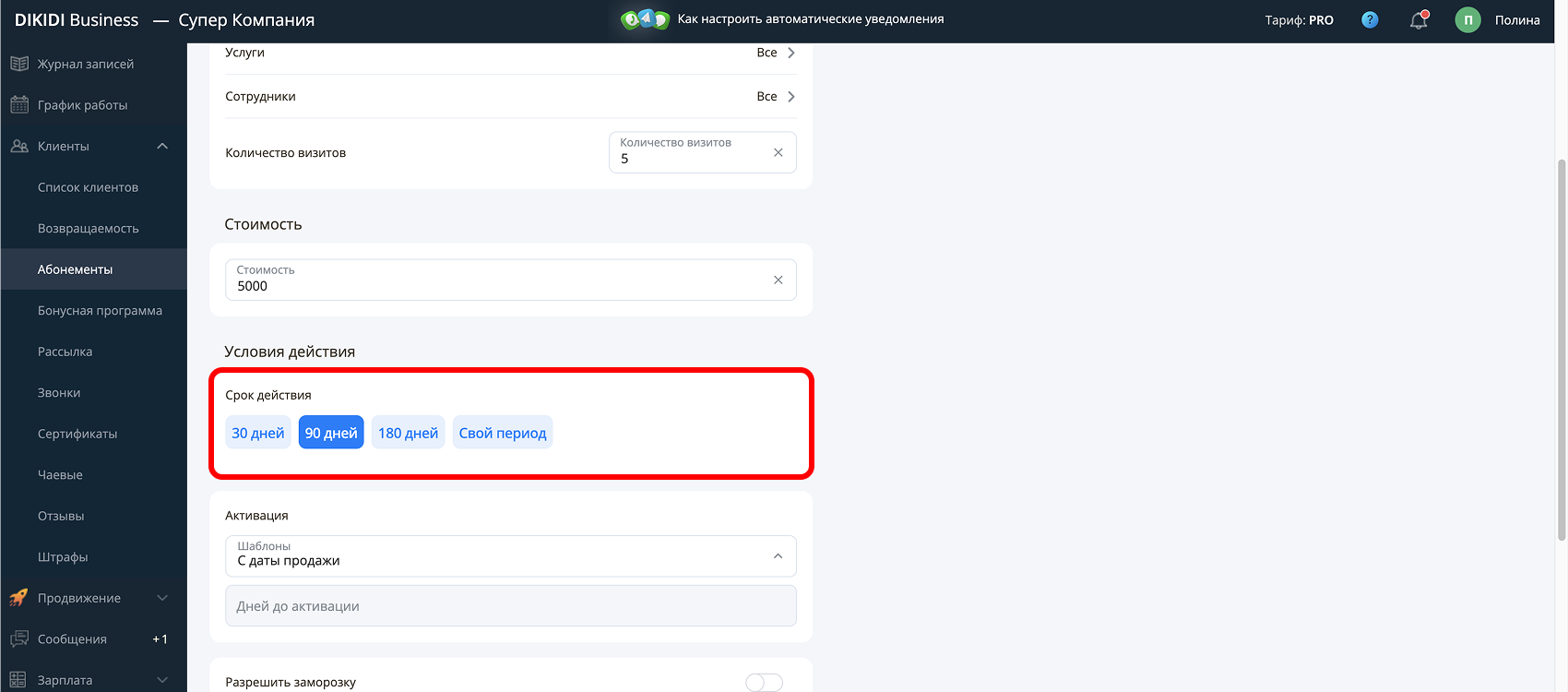
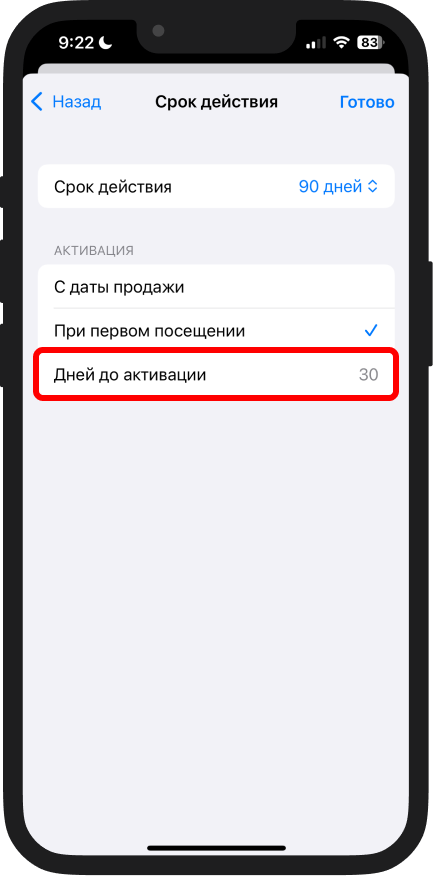
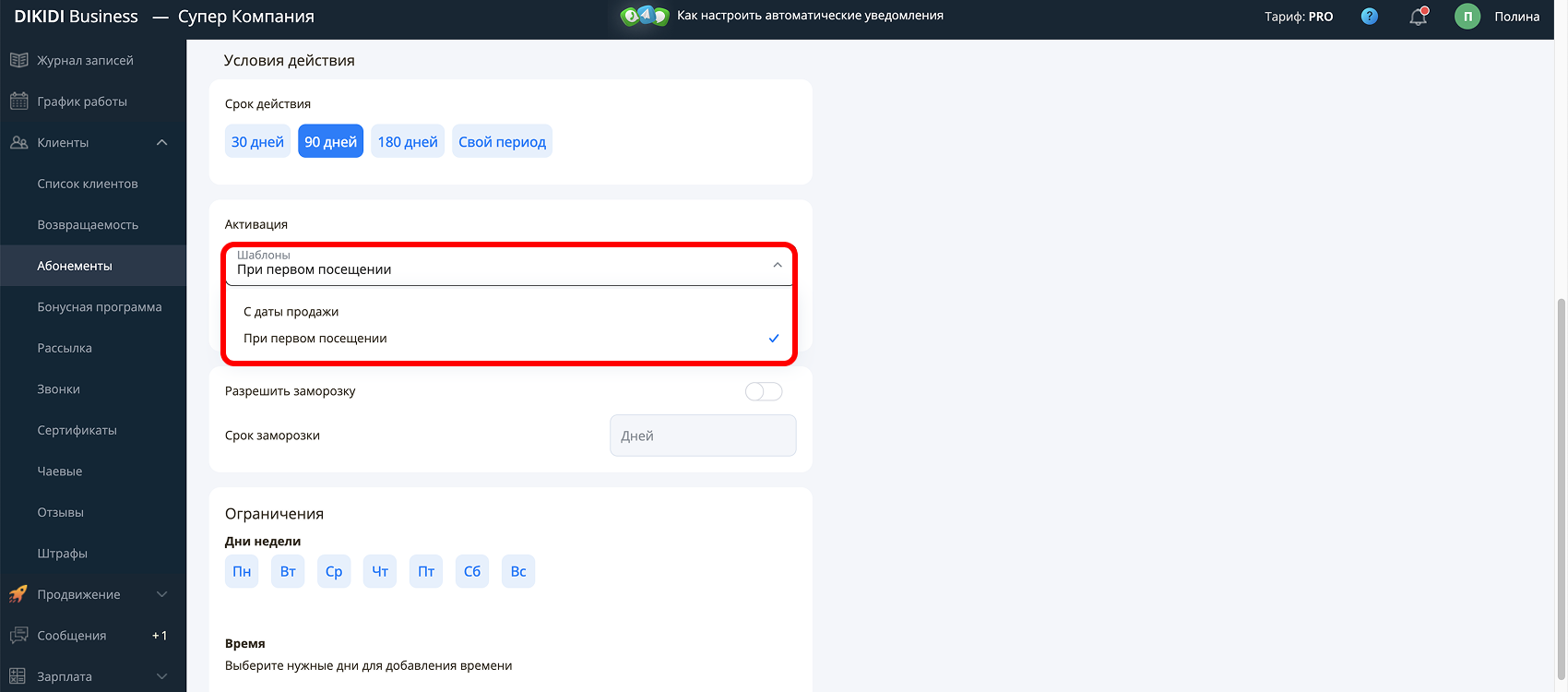
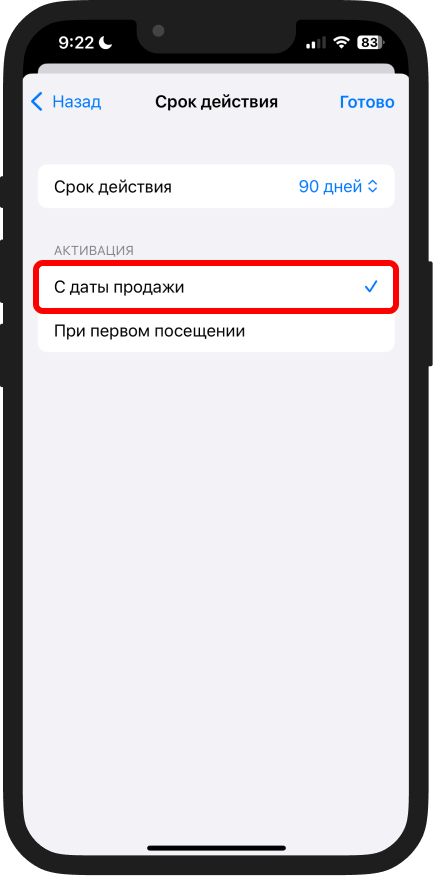
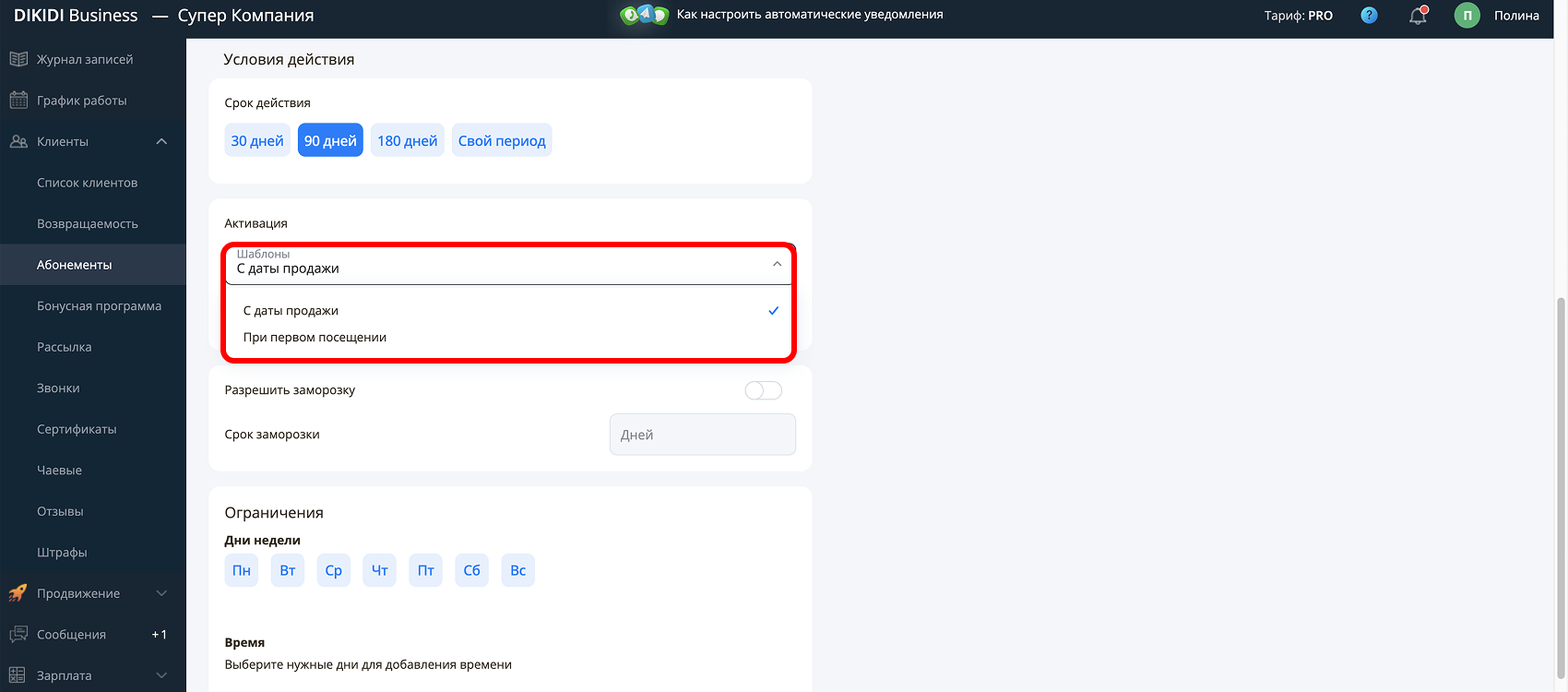
1️⃣1️⃣ Выберите момент активации абонемента:
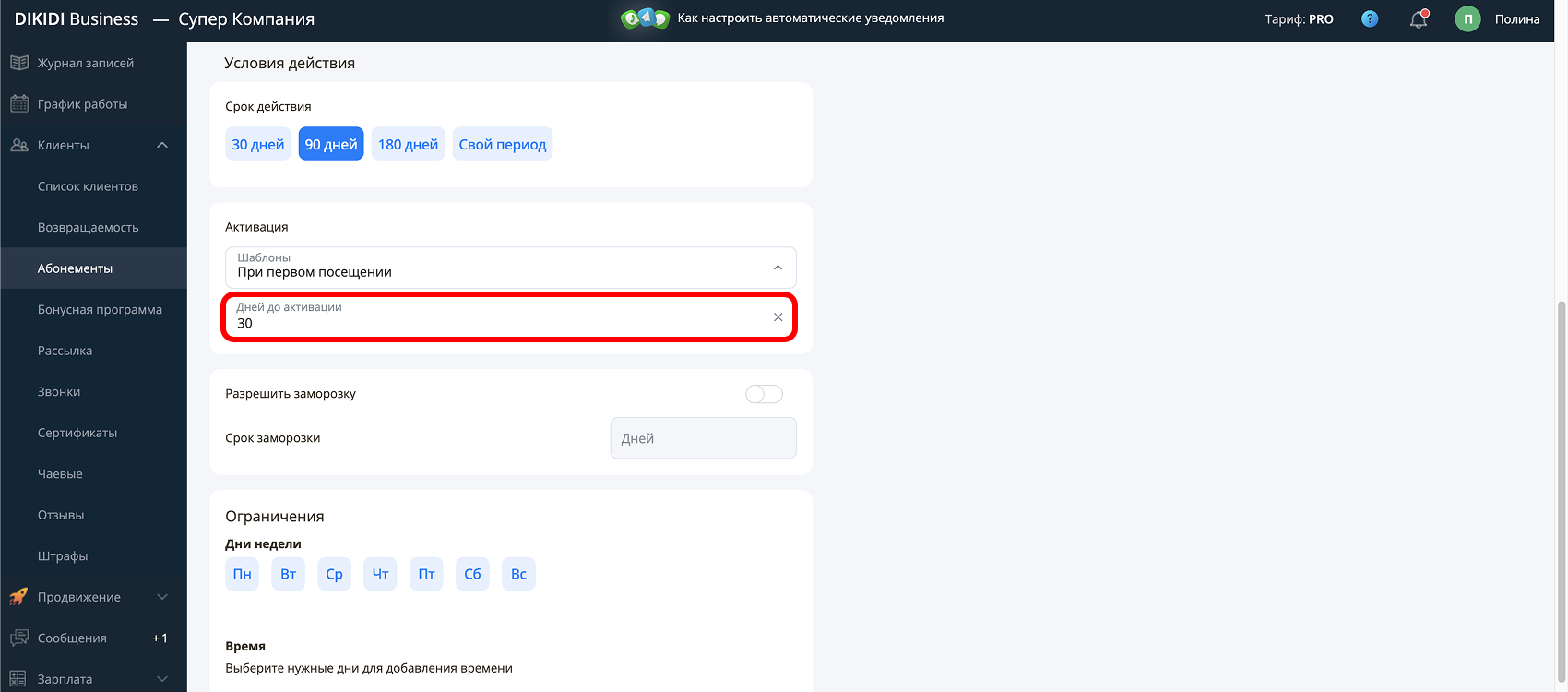
🔹 При первом посещении – абонемент активируется при первом визите. Дополнительно укажите, сколько дней у клиента есть на активацию – если он не успеет, абонемент сгорит;
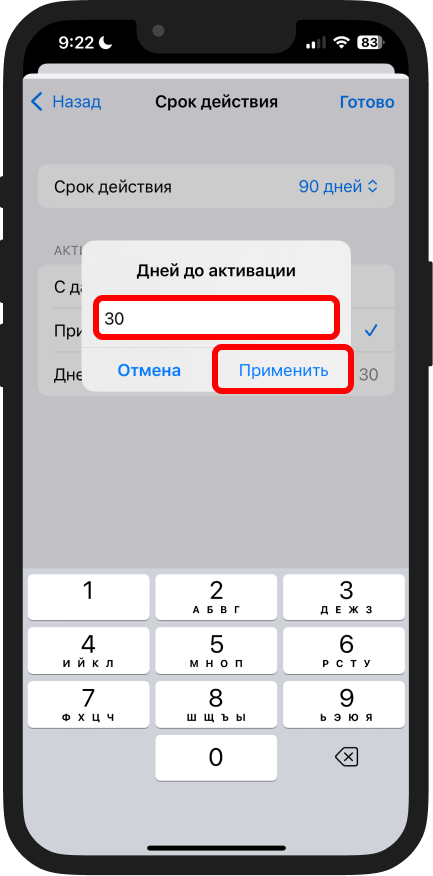
🔹 С даты продажи – абонемент активируется автоматически в день покупки.
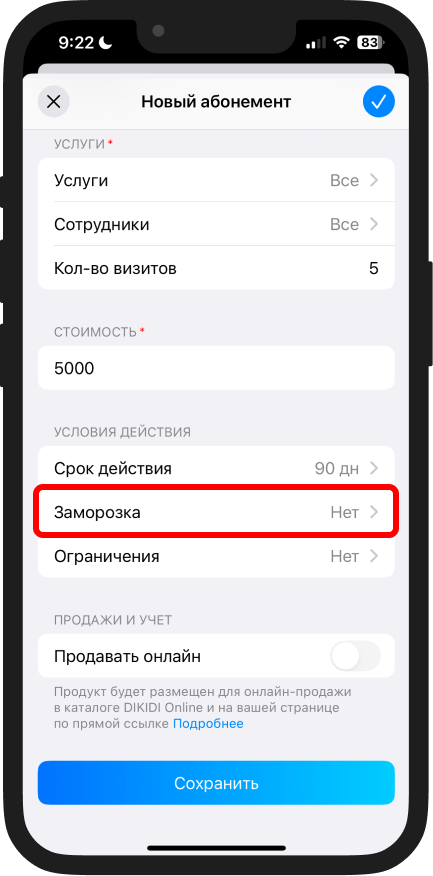
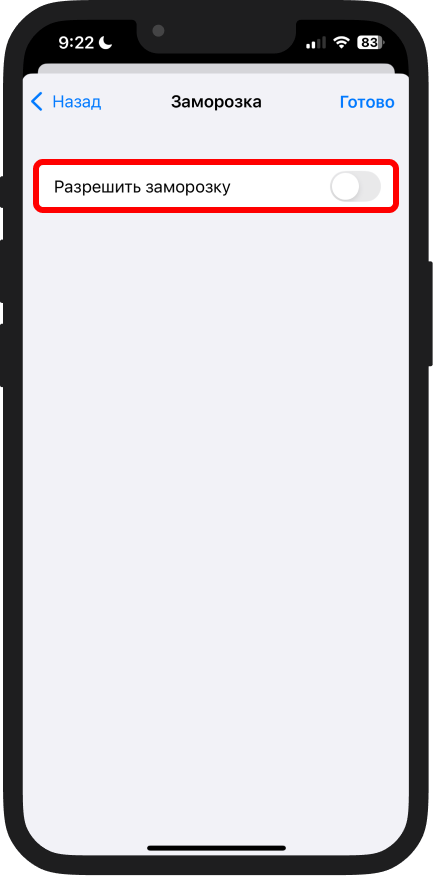
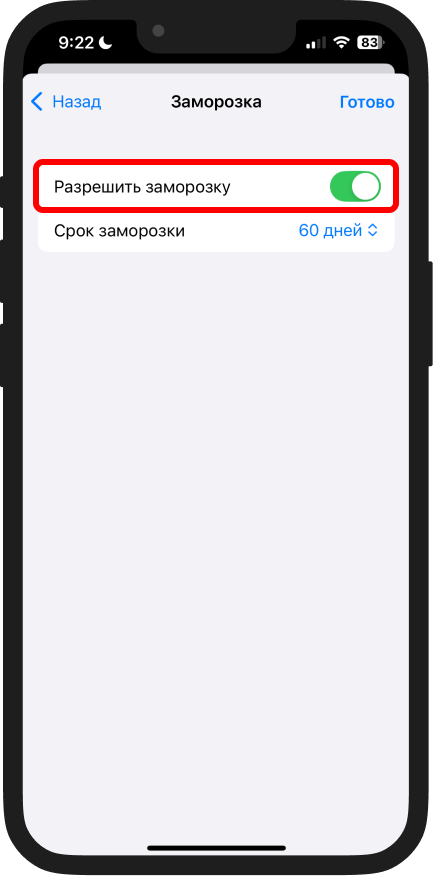
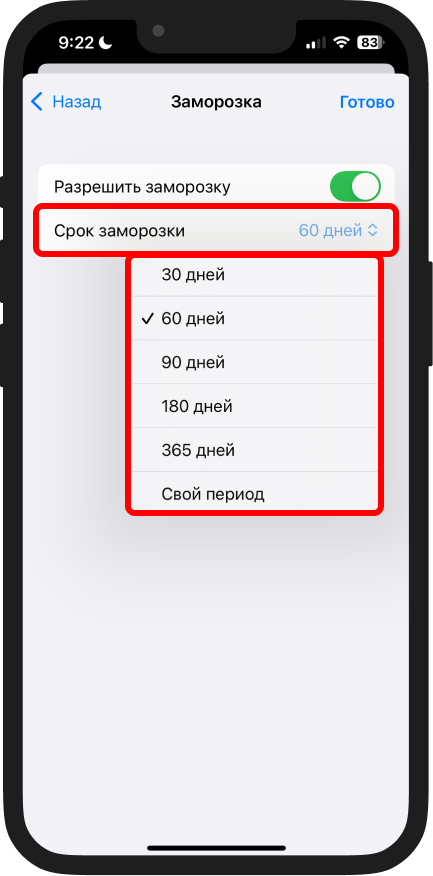
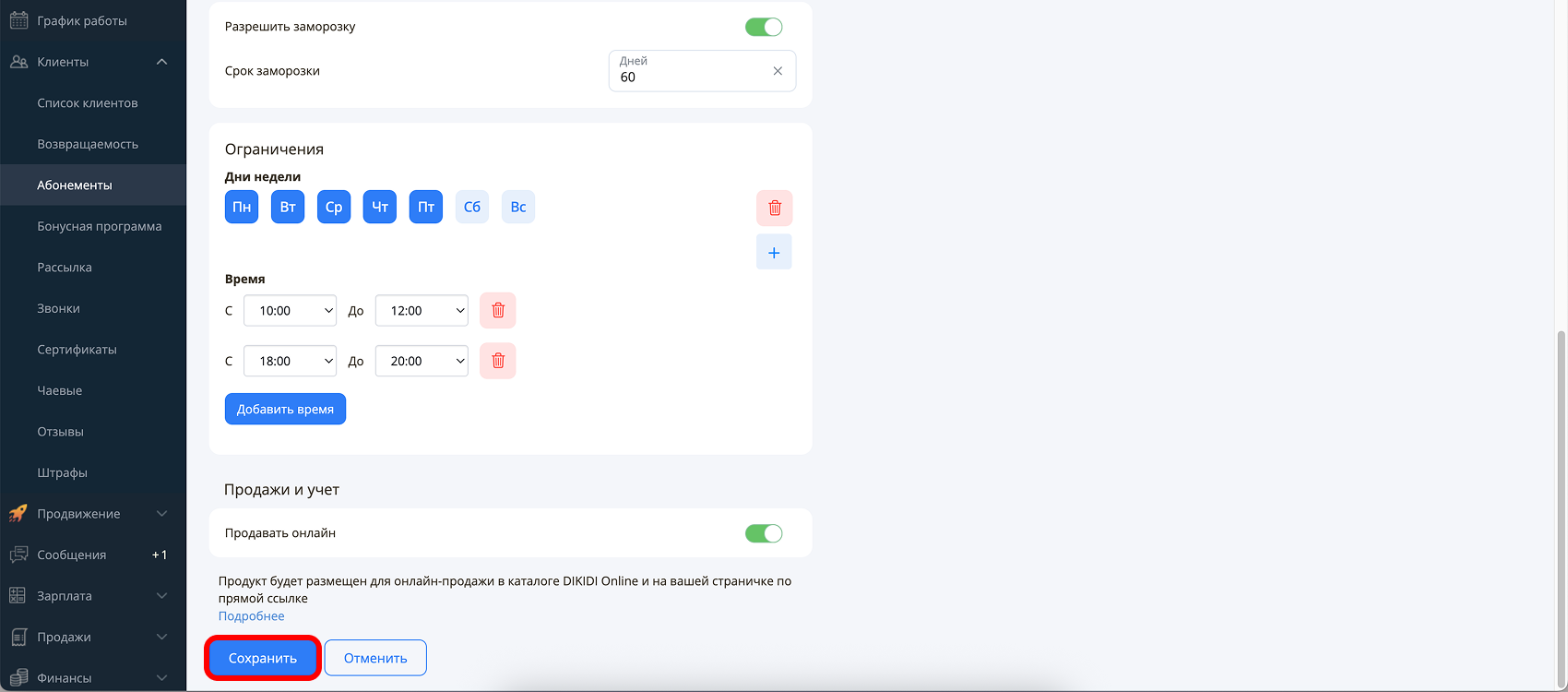
1️⃣2️⃣ Если вы хотите дать клиентам возможность ставить абонемент на паузу – включите заморозку ❄️ и укажите максимальный срок, на который её можно оформить. Это удобно, например, если клиент заболел или уехал в отпуск;
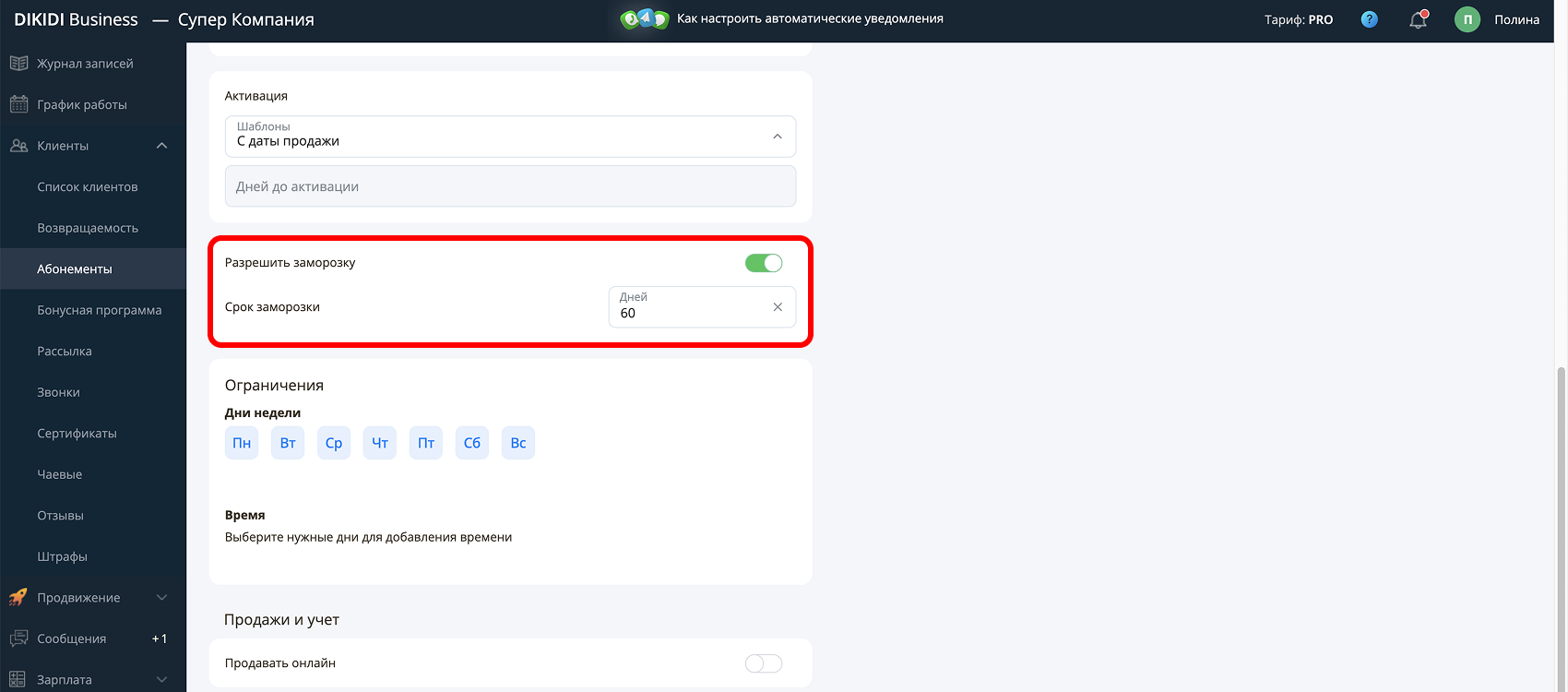
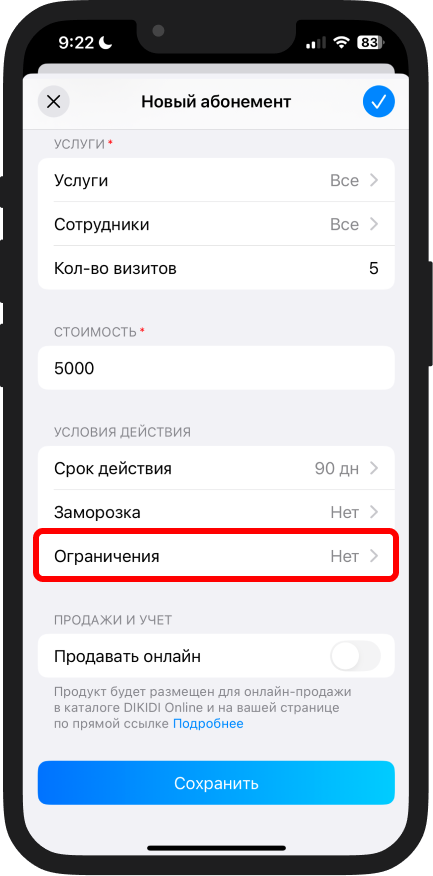
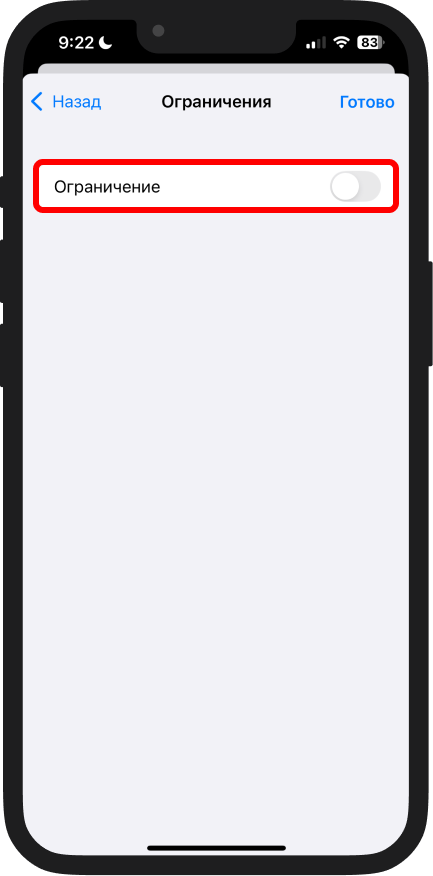
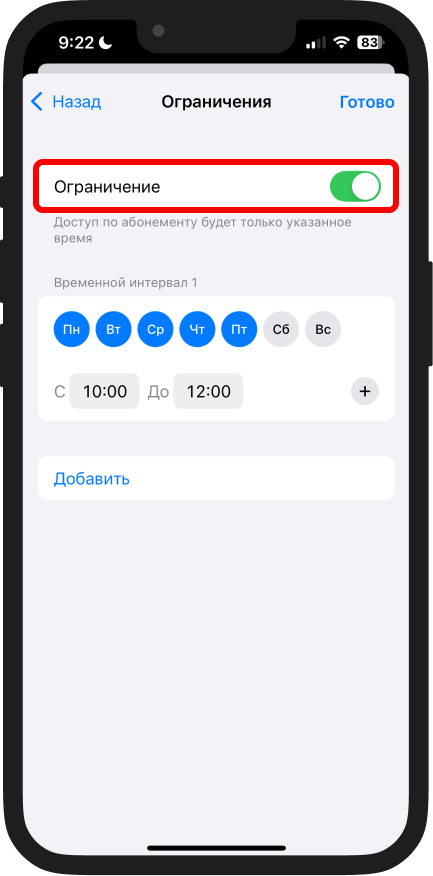
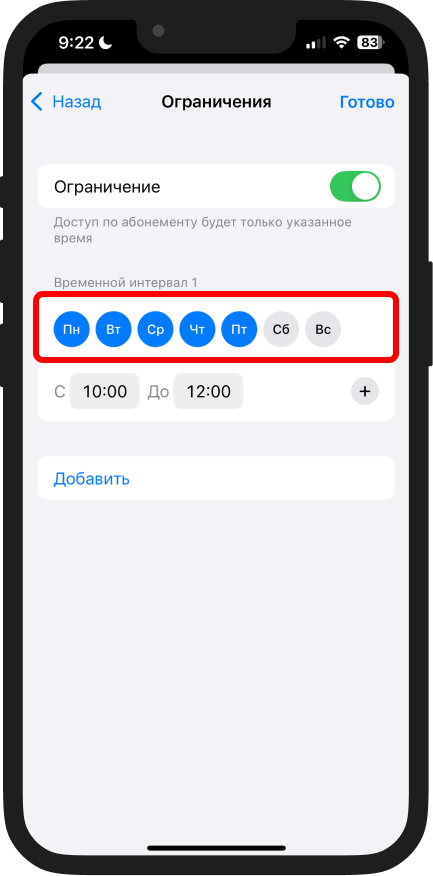
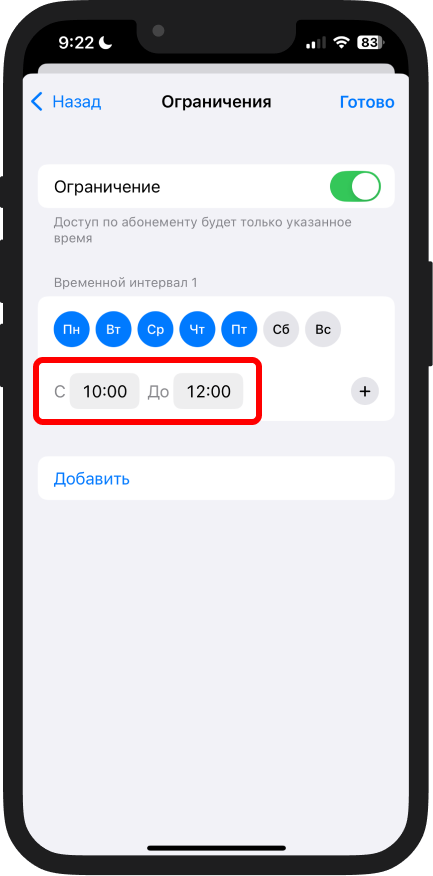
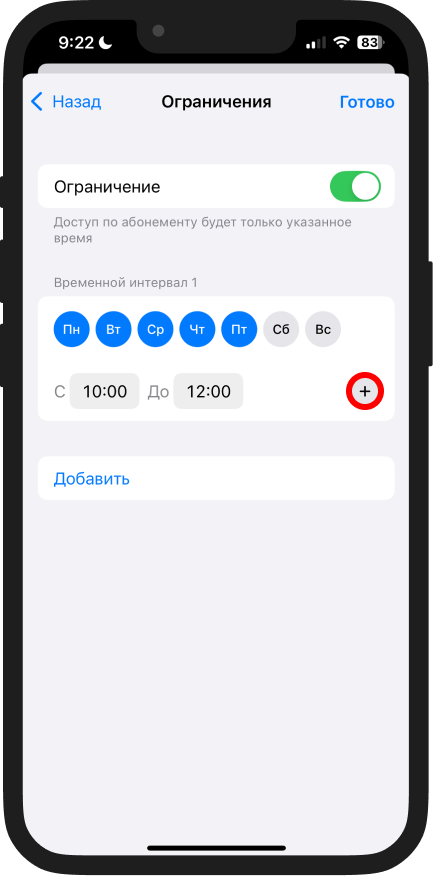
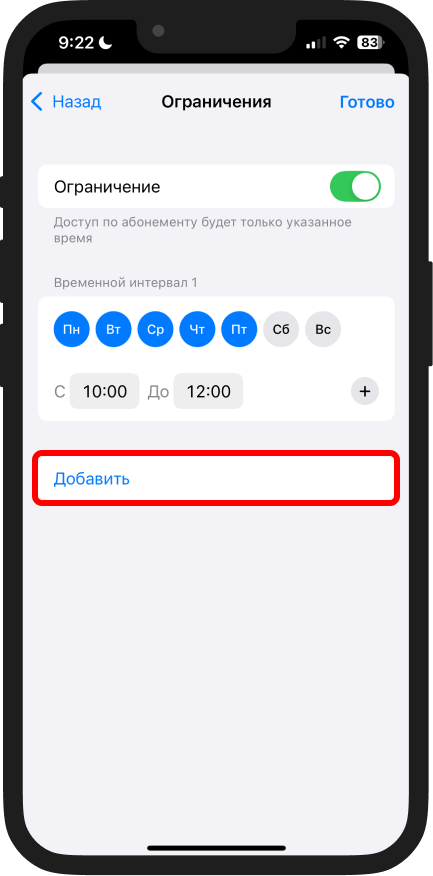
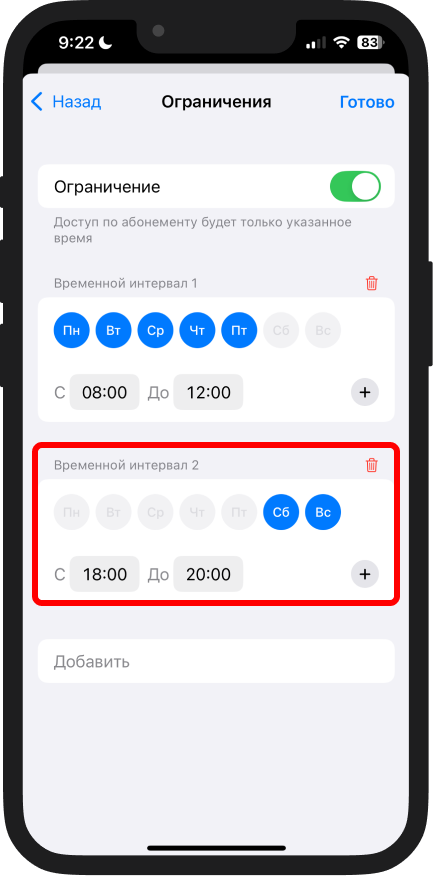
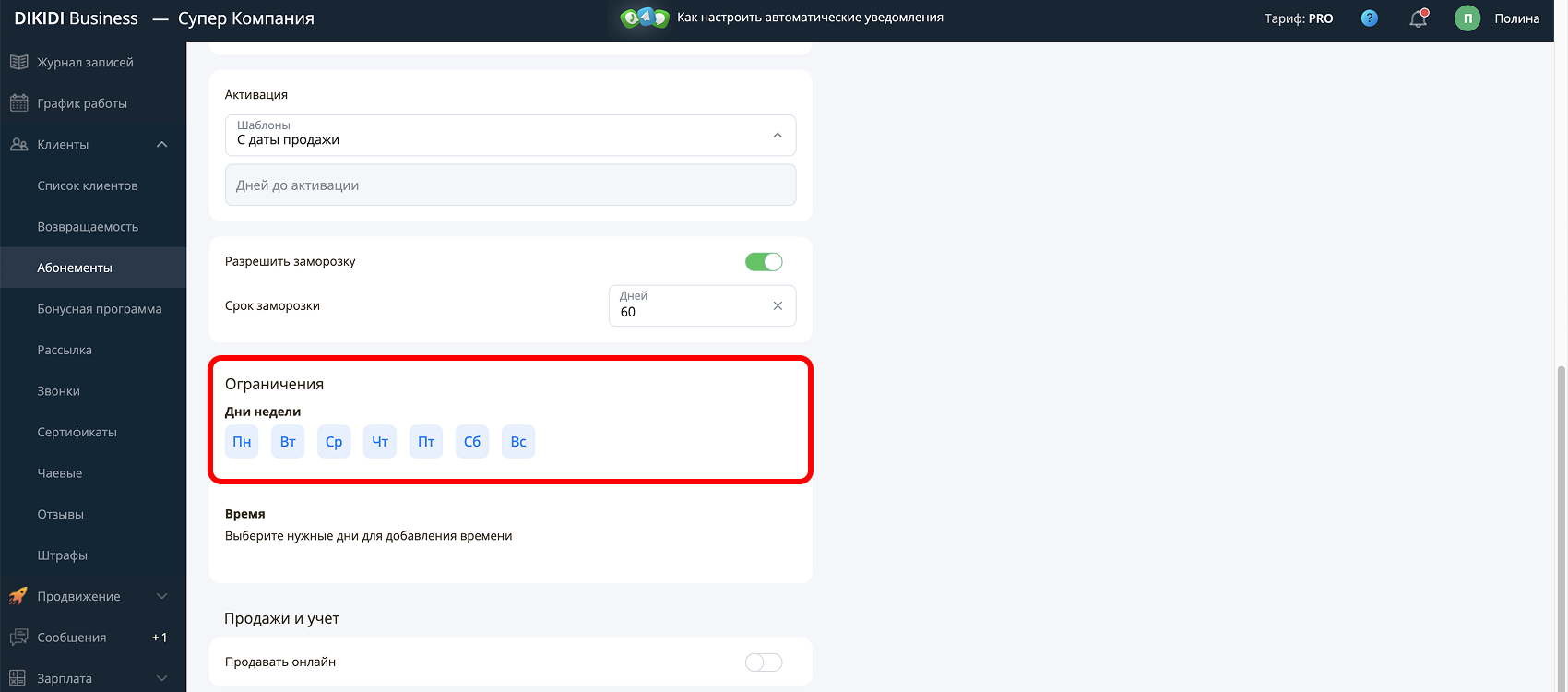
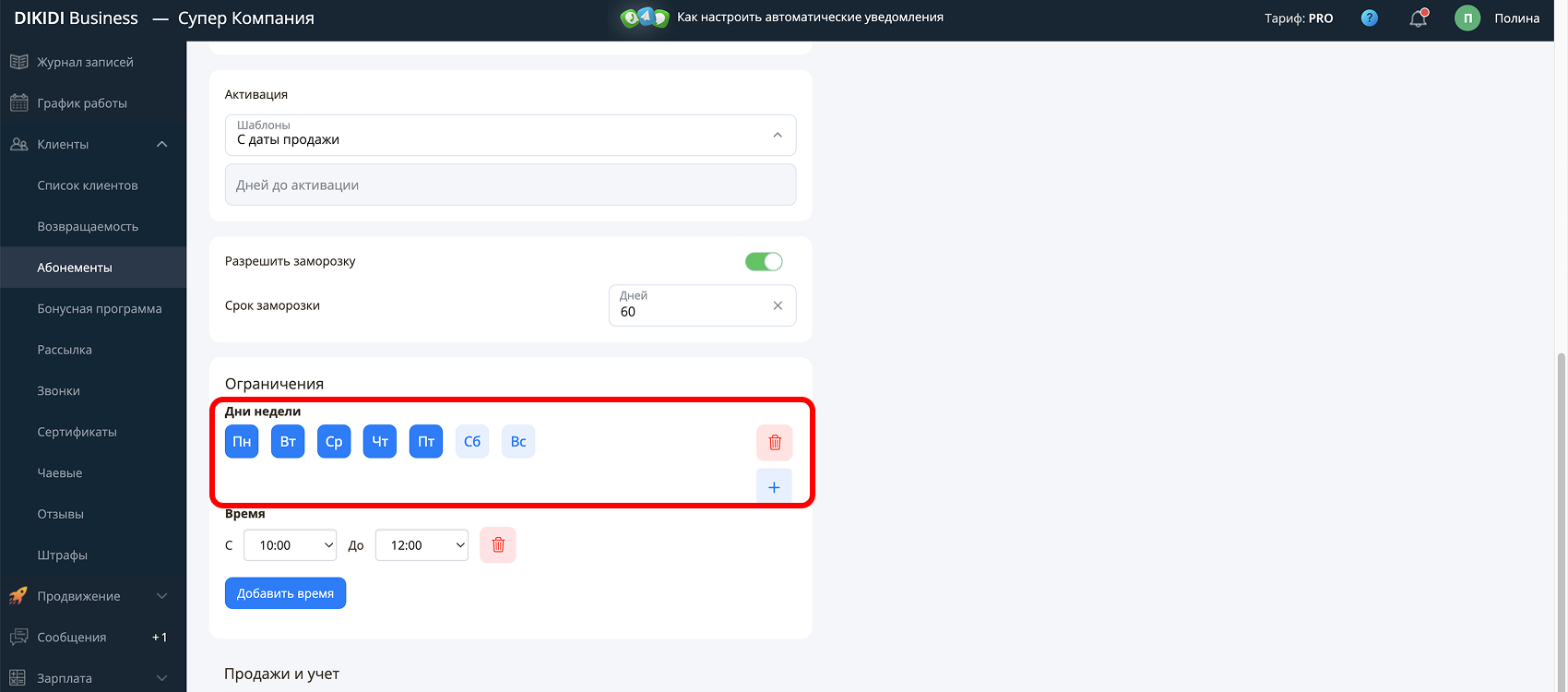
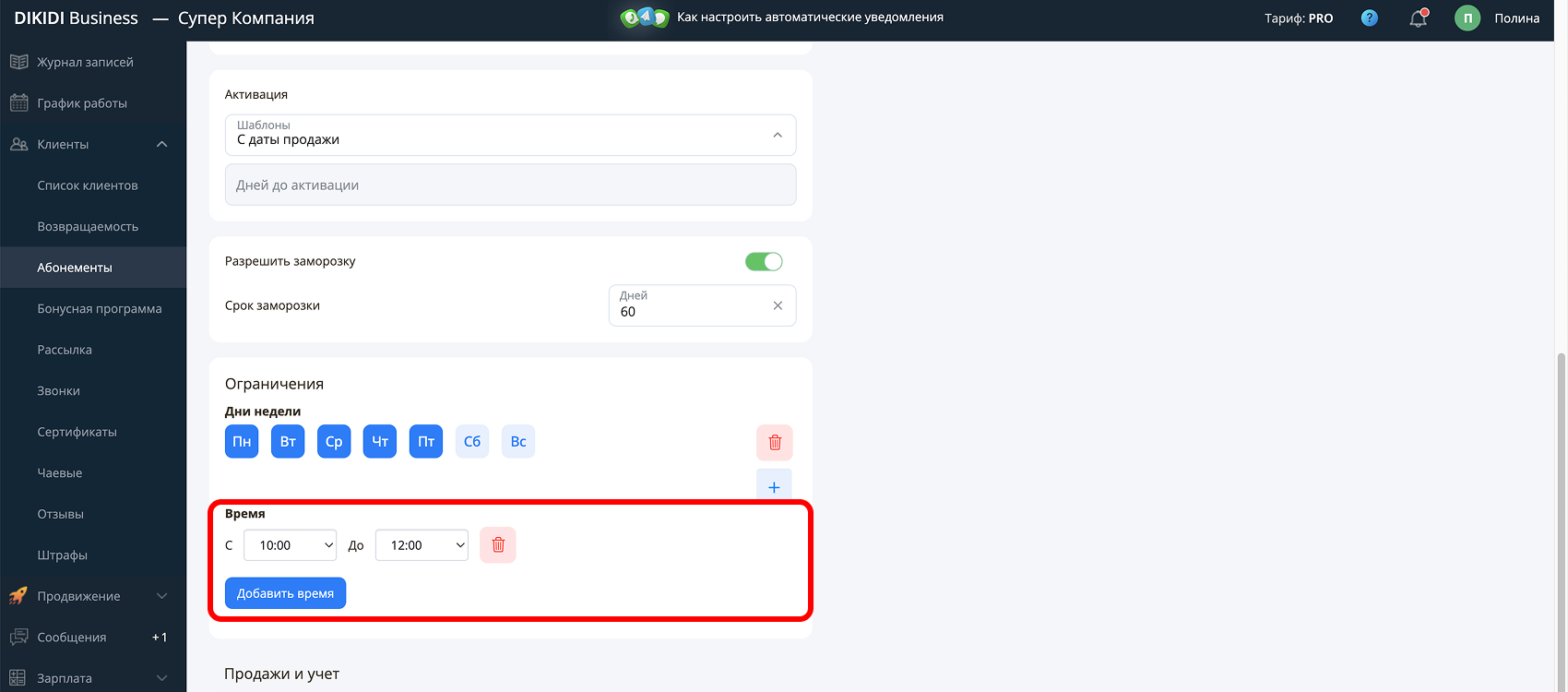
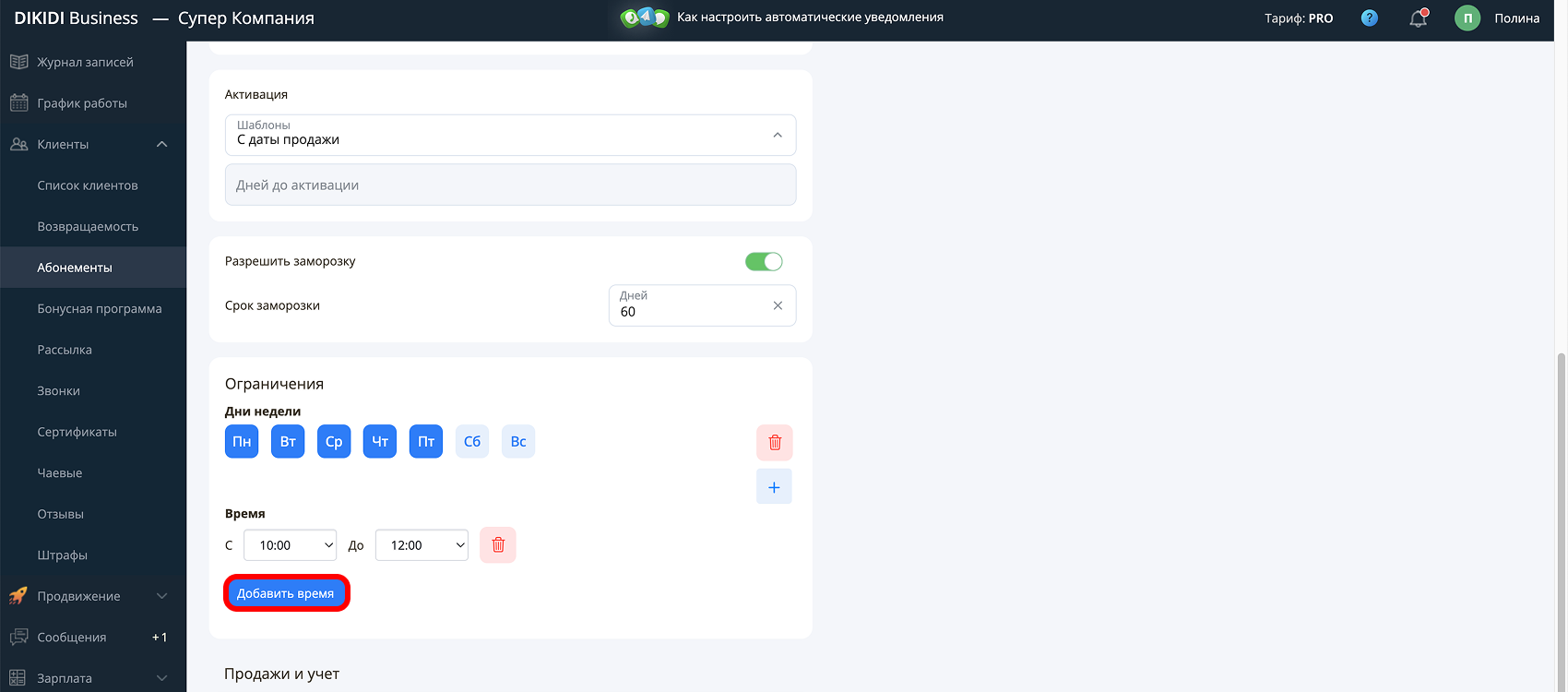
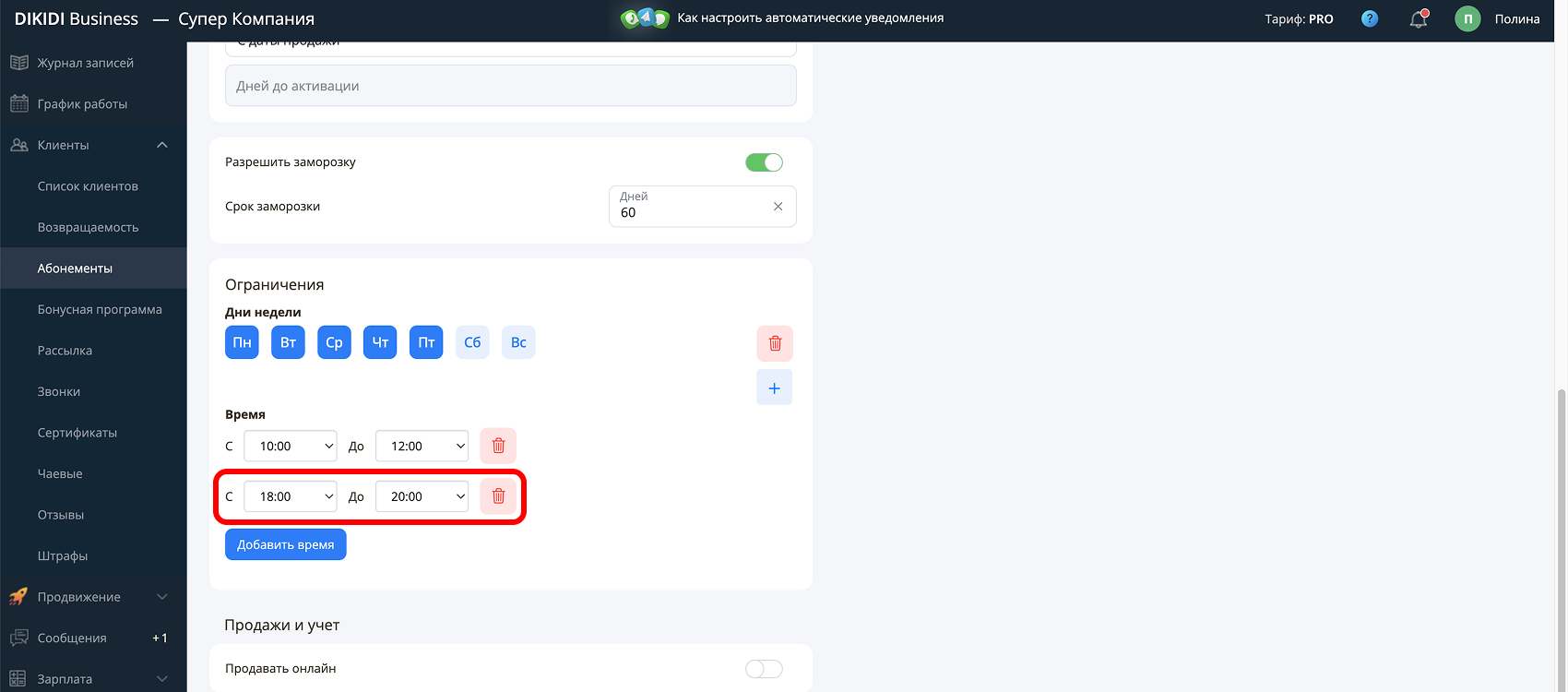
1️⃣3️⃣ Если вы хотите ограничить время использования абонемента – добавьте ограничения 🚫
Например, можно сделать абонемент действующим только в утренние часы или только в определенные дни. Нажмите "Добавить", выберите дни и укажите временные интервалы. При необходимости можно добавить несколько временных интервалов, а также несколько ограничений;
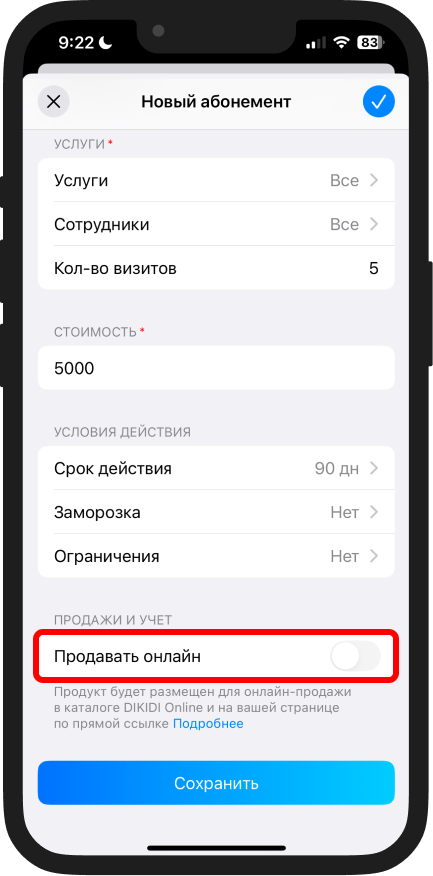
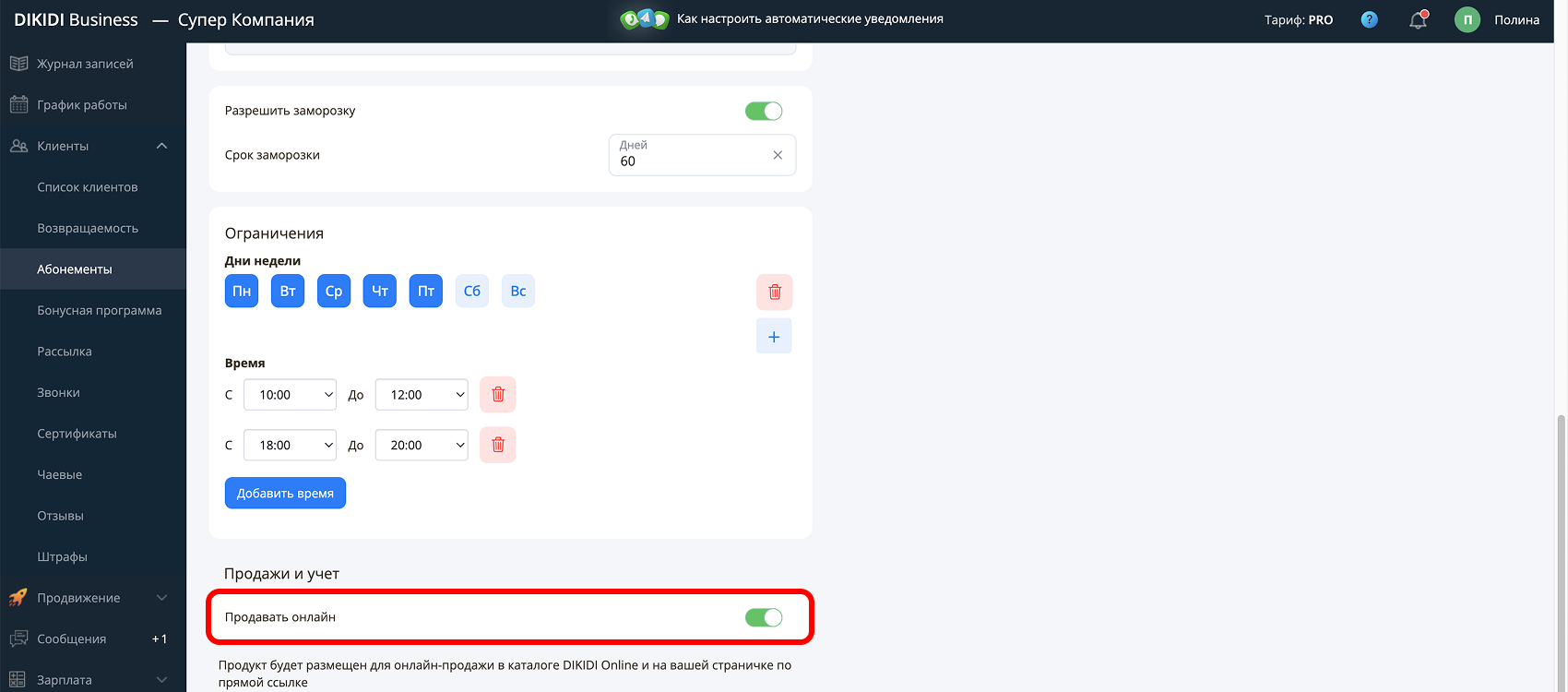
1️⃣4️⃣ Если вы хотите продавать абонемент через онлайн-запись – включите настройку "Продавать онлайн". После этого абонемент будет доступен для покупки в DIKIDI Online и на странице вашей онлайн-записи;
⚠️ Важно! Чтобы клиенты могли приобрести абонемент таким образом – у вас должна быть активна онлайн-запись и подключен интернет эквайринг для приема платежей онлайн. Способы приема платежей. Кассы 📚
1️⃣5️⃣ Нажмите "Сохранить".
Управление абонементом
После создания нажмите на три точки в правом верхнем углу карточки абонемента. Доступные действия:
🔹 “Дублировать” – создать копию абонемента с возможностью редактирования. Удобно, если нужны похожие абонементы, но с разным количеством визитов или стоимостью;
🔹 “Редактировать” – изменить параметры абонемента;
🔹 “Удалить” – удалить шаблон абонемента.
Статистика
Нажмите на абонемент, чтобы открыть его карточку. Здесь отображаются все условия, список услуг и статистика. По умолчанию статистика показывается за текущий месяц, но вы можете выбрать другой месяц или посмотреть за всё время. В статистике отображаются:
🔹 “Продано всего” – общее количество проданных абонементов за выбранный период;
🔹 “Активных” – сколько сейчас активированных и доступных для использования абонементов у клиентов;
🔹 “Общая выручка” – сумма продаж по данному шаблону абонемента за выбранный период
📚 Читайте также:
- Как продать абонемент
- Статистика по абонементам
- Как клиент может купить абонемент
- Как продвигать абонементы