Документы в профиле проекта DIKIDI: как повысить доверие клиентов
Последнее изменение:
В DIKIDI Business появился новый раздел – "Документы". Теперь вы можете добавить в профиль своего проекта лицензии, сертификаты, дипломы, награды и другие документы, а ваши клиенты увидят их прямо на странице проекта в DIKIDI Online. В этой статье разберём, зачем это нужно и как пользоваться разделом.
Зачем добавлять документы
Когда человек выбирает салон или мастера, он ориентируется не только на цены и отзывы. Подтверждённая квалификация и официальные разрешения – один из главных аргументов "за". Раздел "Документы" помогает показать и доказать это.
📌 Больше доверия и выше конверсия. Клиент видит, что у вас есть медицинская лицензия, сертификаты об обучении и профильные награды, ещё до записи. Это снимает сомнения и подталкивает к решению записаться именно к вам.
📌 Прозрачность для клиента. Документы собраны в профиле и разбиты по категориям, так что найти нужное легко. К каждому документу можно указать его номер, чтобы при желании клиент мог проверить информацию в официальных источниках.
📌 Подтверждение права на услугу. Для процедур, требующих лицензии (например, медицинская или косметологическая деятельность), наличие документов в профиле – это сигнал, что вы работаете легально и ответственно.
📌 Профессиональный имидж. Награды, дипломы и достижения работают на вашу репутацию.
Какие документы можно добавить
Документы делятся на четыре категории:
🔹 Лицензии и разрешения – подтверждение права оказания услуги.
🔹 Сертификаты и дипломы – свидетельства об обучении или прохождении профильных курсов.
🔹 Награды и достижения – победы, номинации и профессиональные отличия.
🔹 Прочее – другие документы.
Поддерживаемые форматы файлов: PDF, JPG, PNG. В профиль можно добавить до 20 документов. Максимальное количество файлов в одном документе — 10.
⚠️ Важно! Название загруженных файлов будет видно клиентам на странице вашего проекта. Поэтому давайте файлам понятные и корректные имена перед загрузкой.
Как работает функционал
Ниже – три основных сценария работы с разделом: добавление документов, внесение изменений и удаление.
Где найти раздел
Приложение “Настройки” → “Профиль” → “Документы”;
Веб-версия “Настройки” → “Документы”.
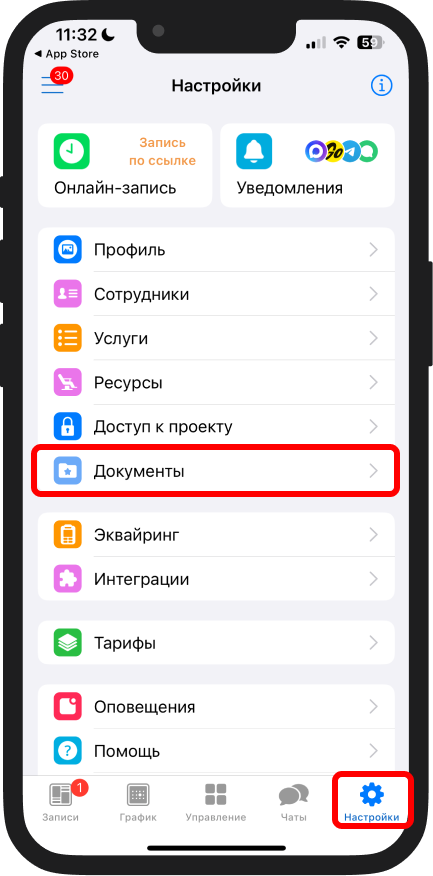
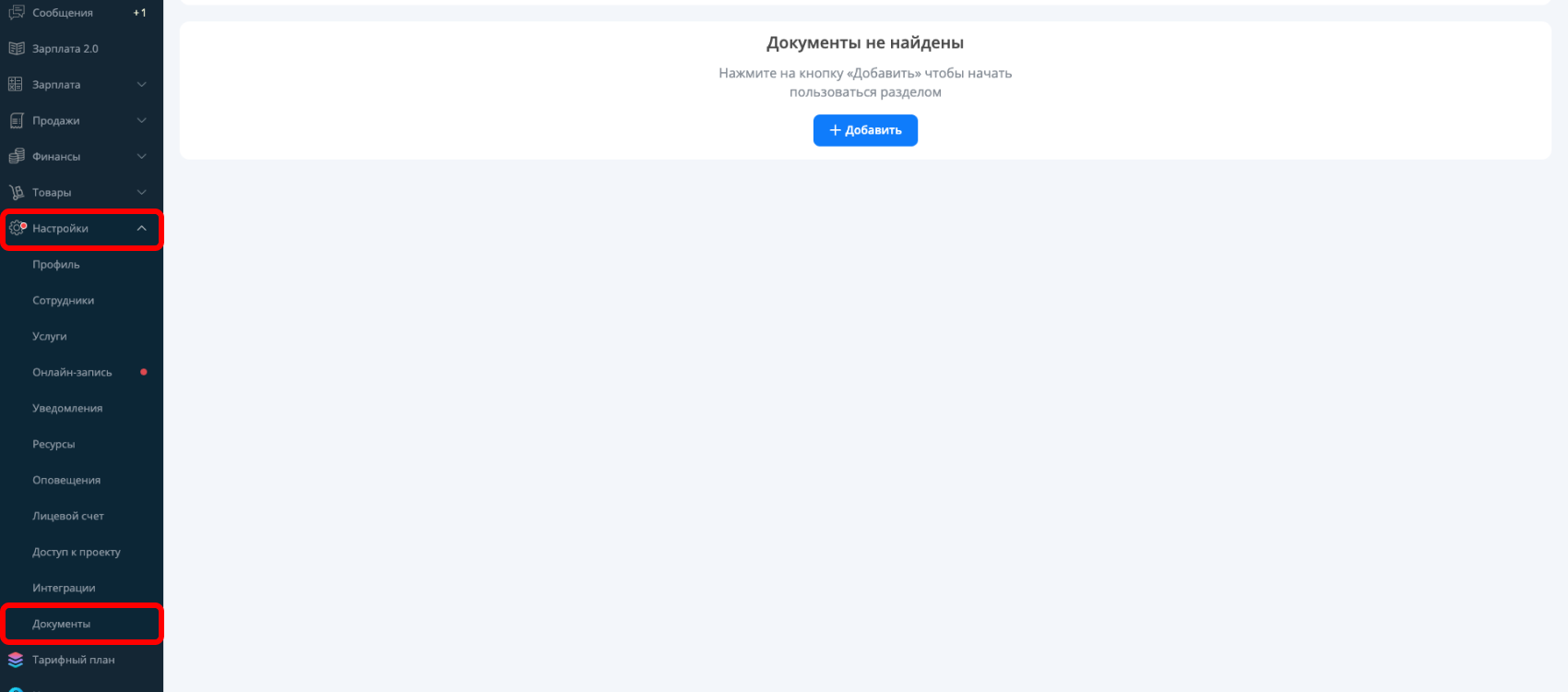
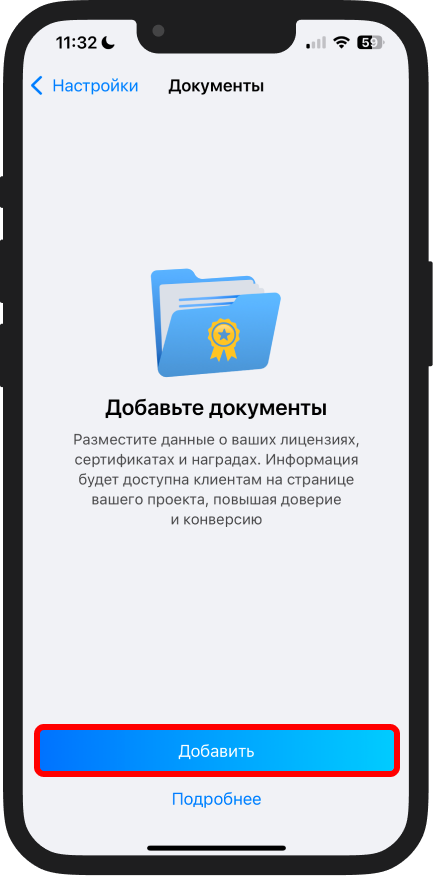
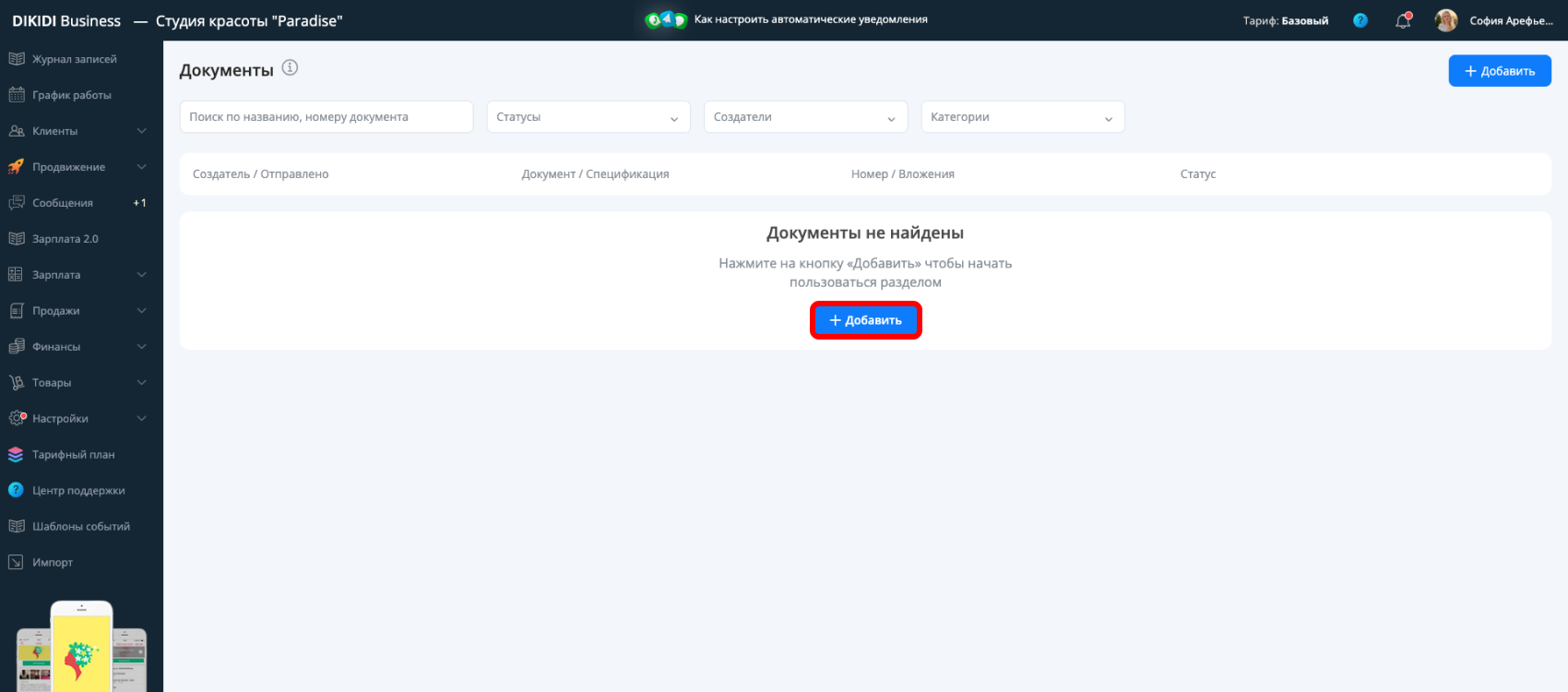
Если вы ещё не добавляли документы, откроется приветственный экран с кнопкой "Добавить". Это стартовая точка для всех дальнейших действий.
Добавление документа
1️⃣ Нажмите "Добавить";
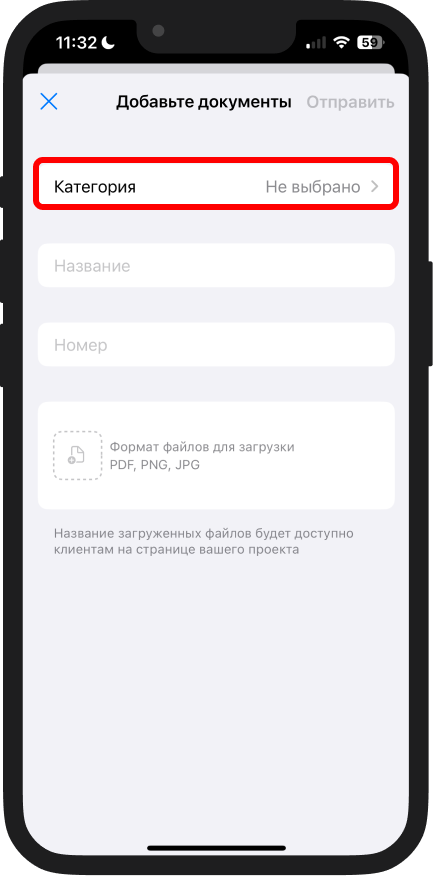
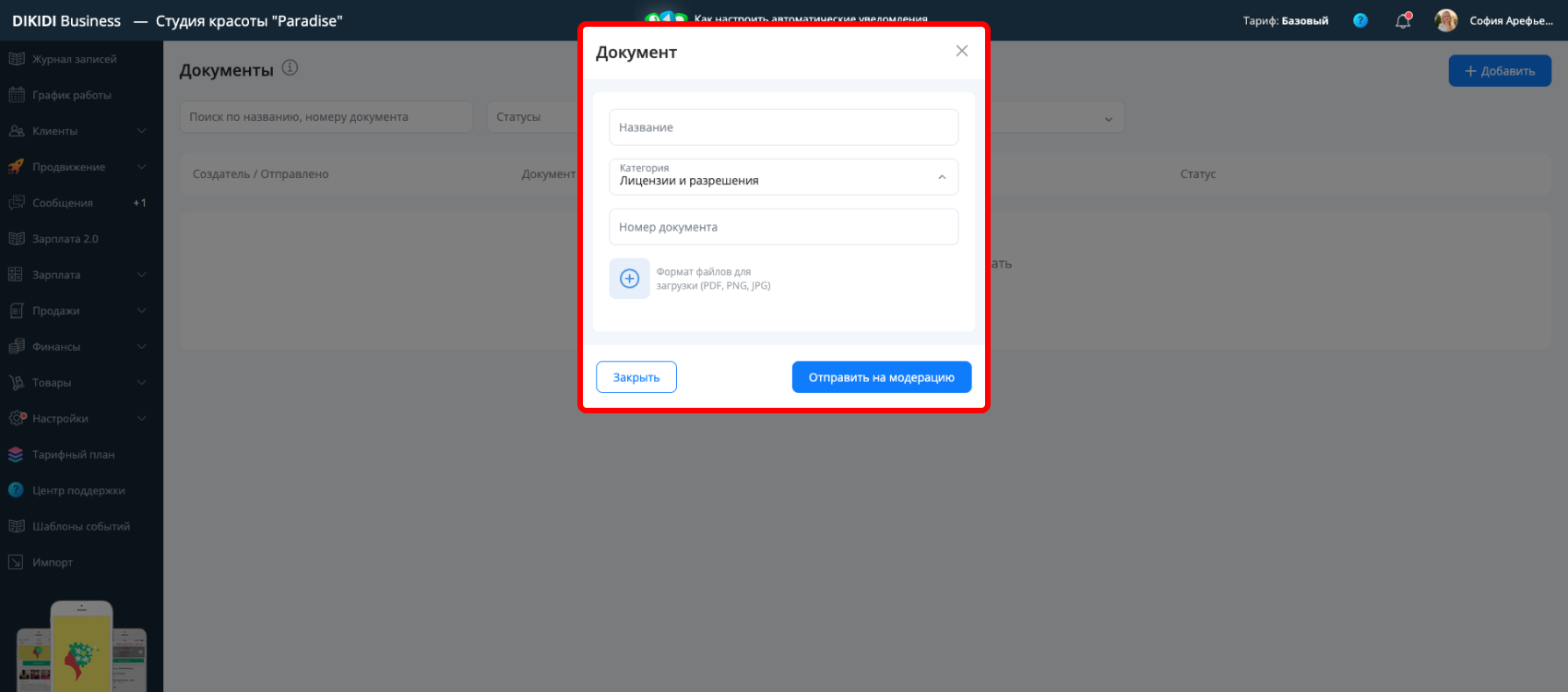
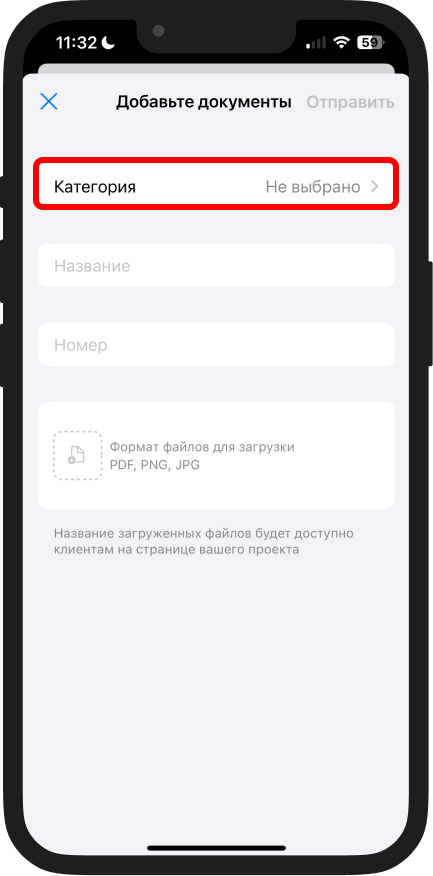
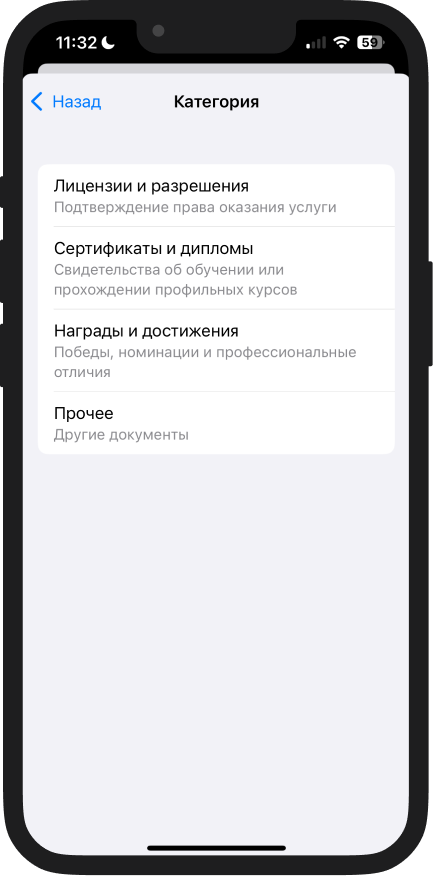
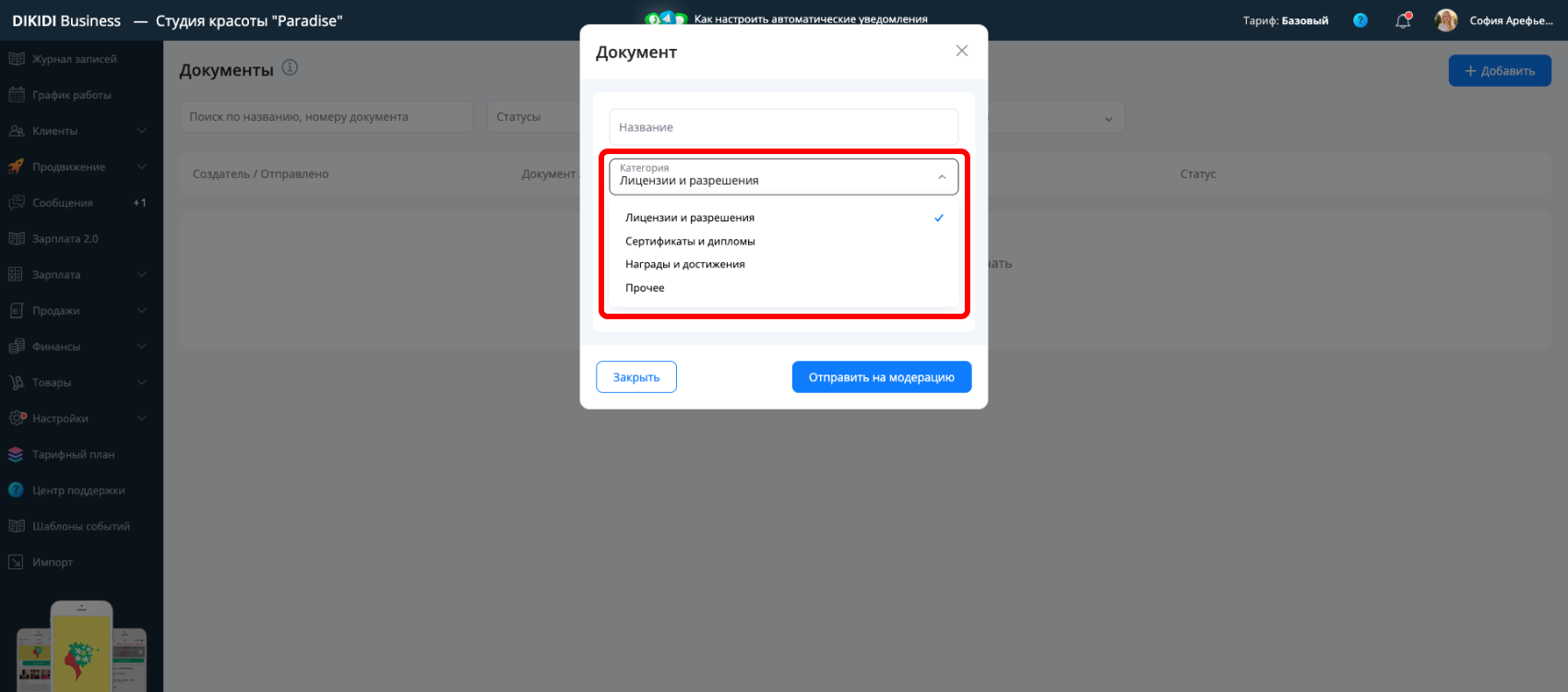
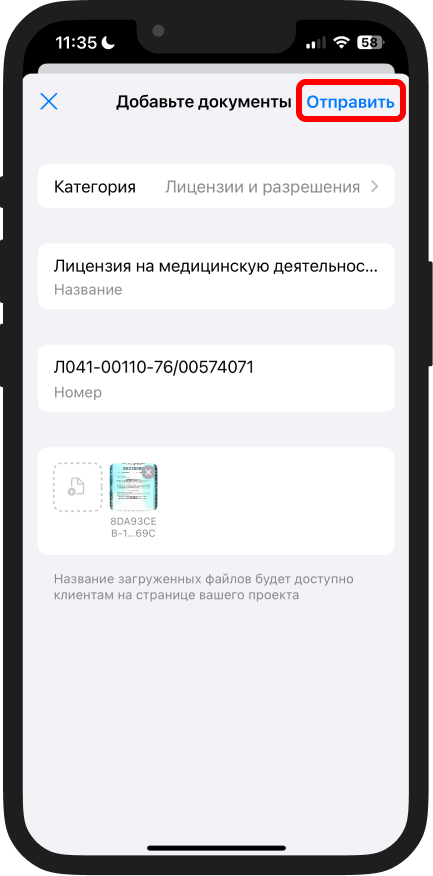
2️⃣ Выберите “Категорию”
- "Лицензии и разрешения";
- "Сертификаты и дипломы";
- "Награды и достижения";
- "Прочее".
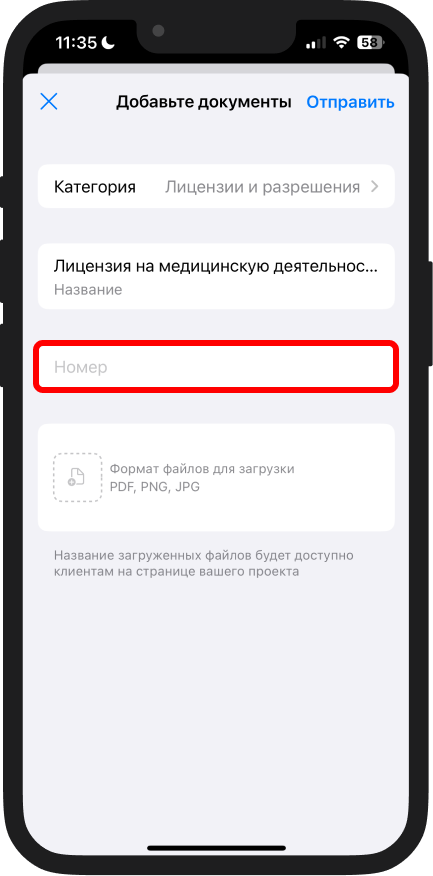
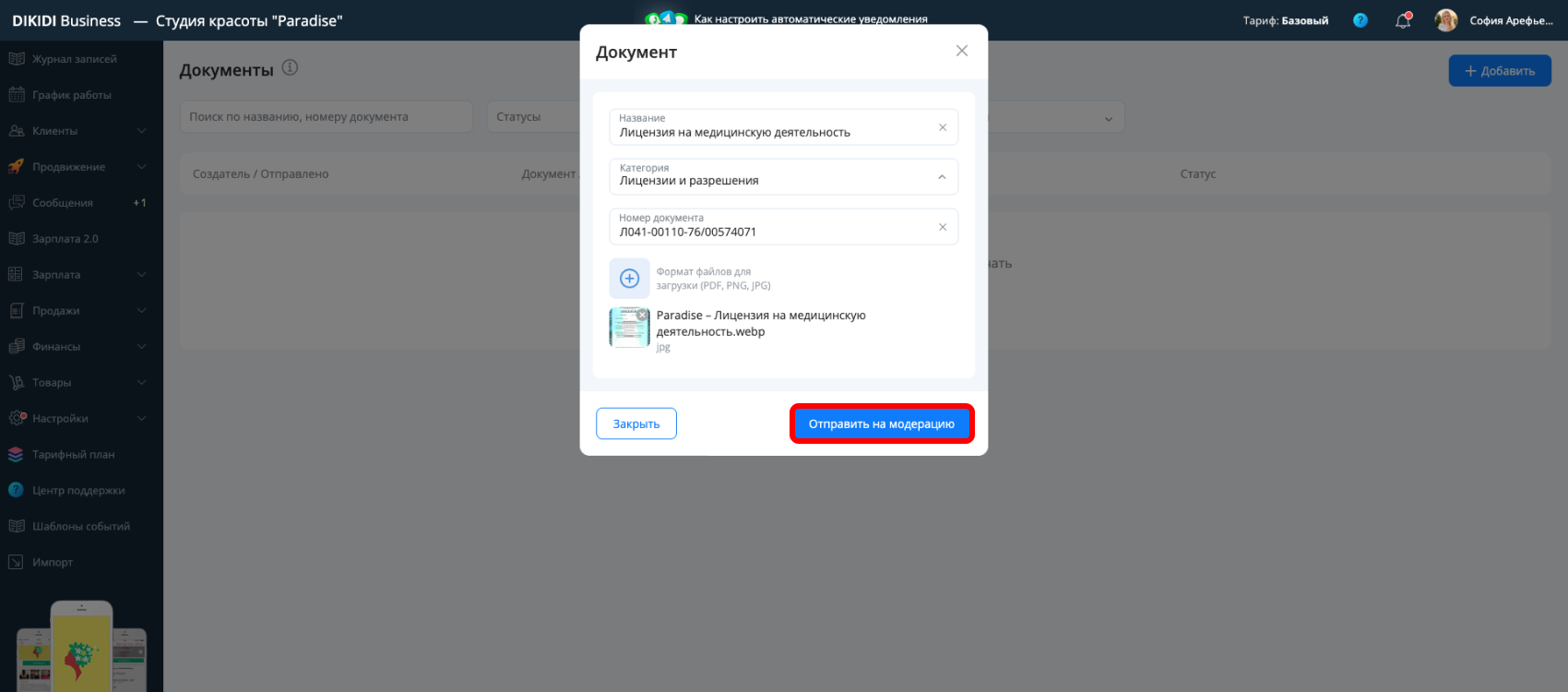
3️⃣ Заполните поле "Название" – оно обязательно. Например, "Лицензия на медицинскую деятельность";
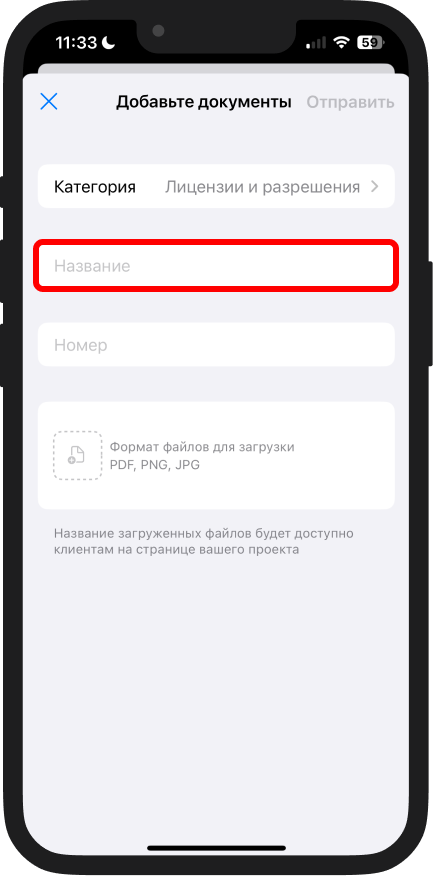
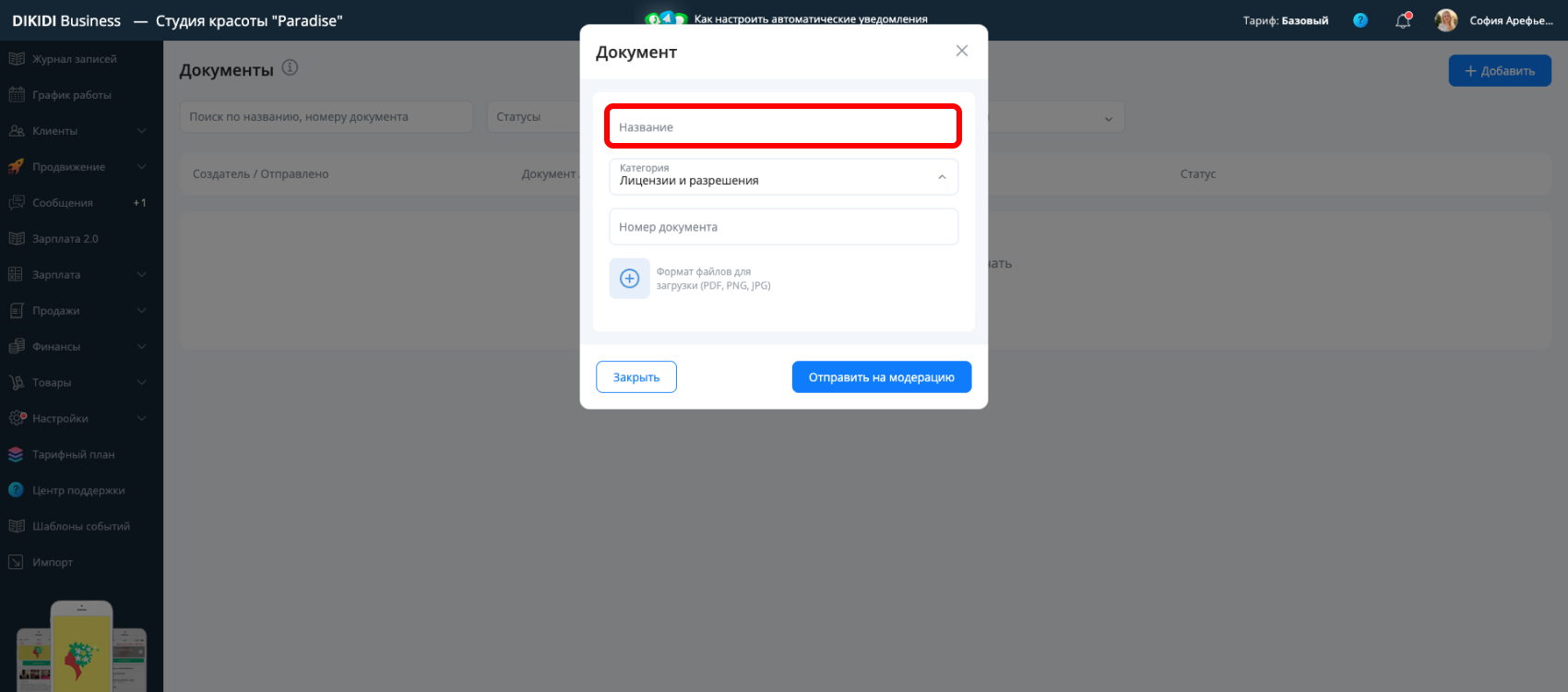
4️⃣ Укажите "Номер" документа, если он есть. Например, Л041-00110-76/00574071;
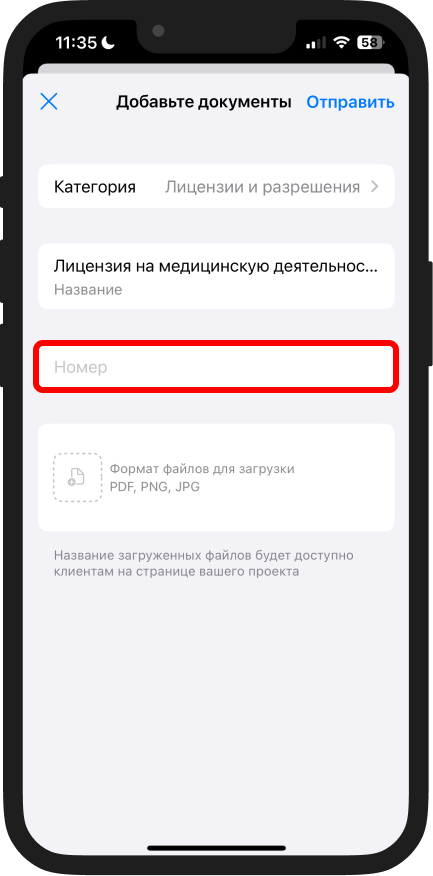
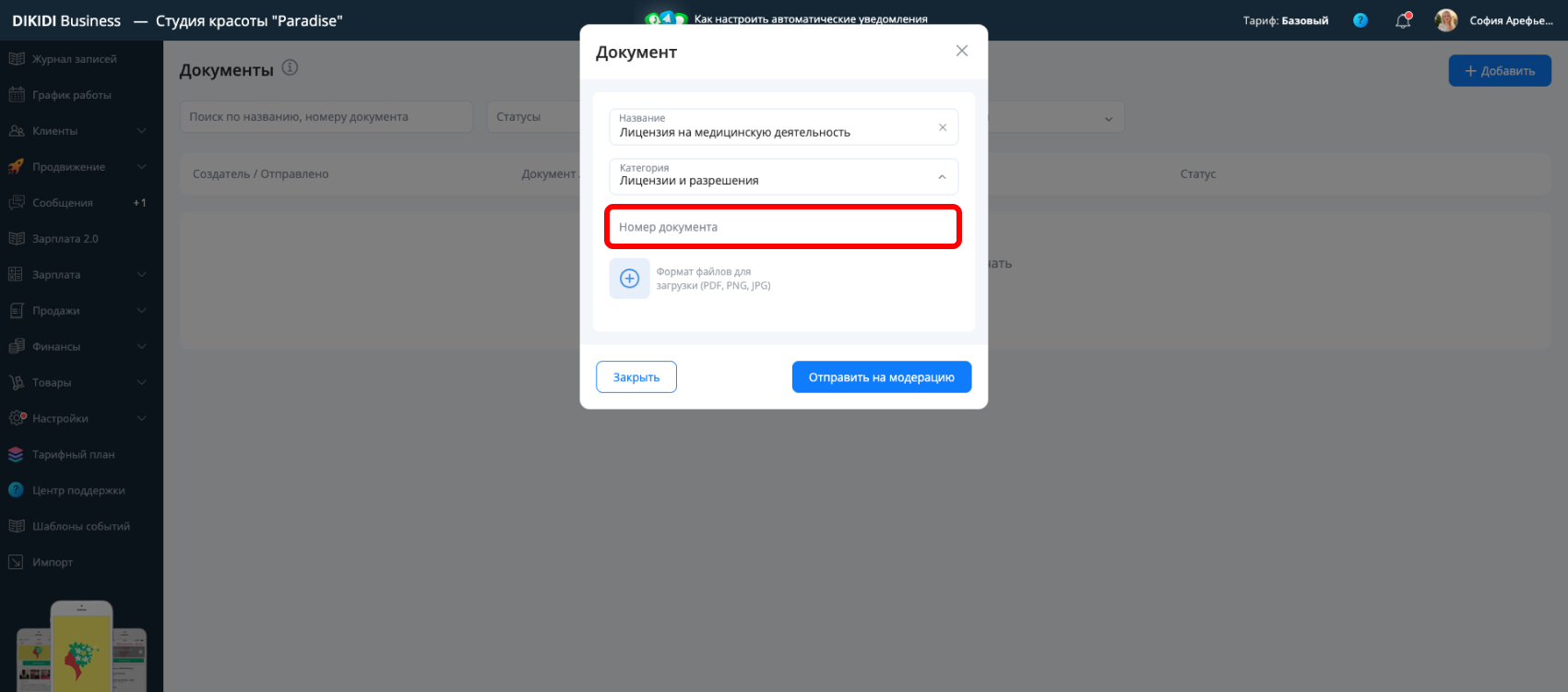
5️⃣ Загрузите один или несколько файлов с документом в формате PDF, PNG или JPG. В приложении можно добавить документ из галереи, файлов или сфотографировать его, выбрав камеру;
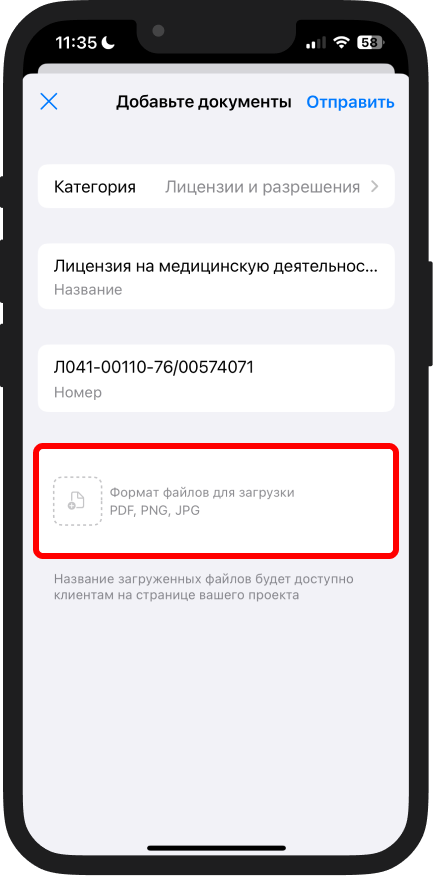
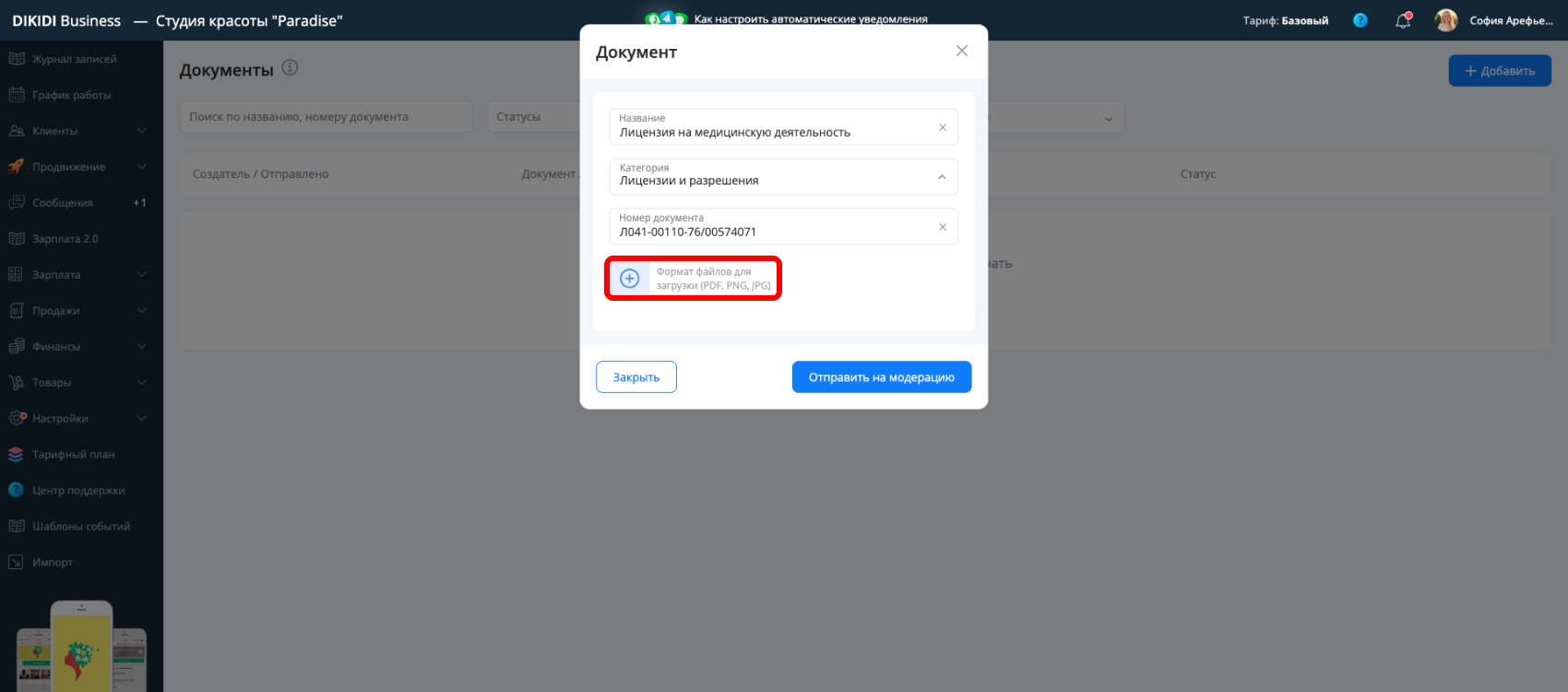
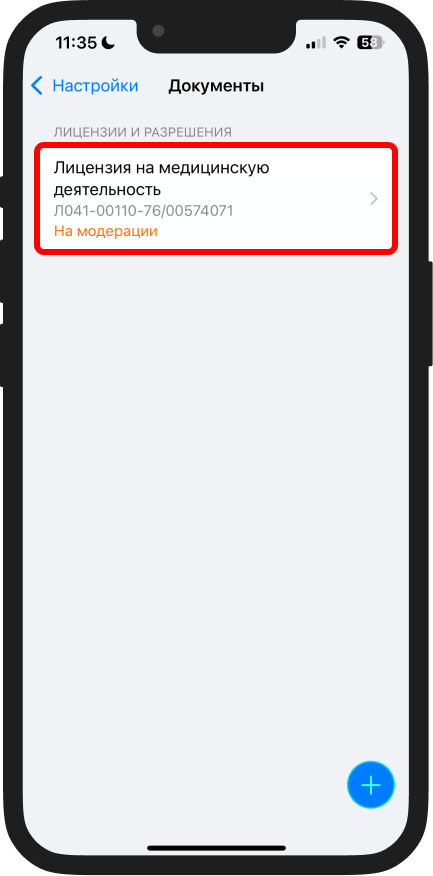
6️⃣ Нажмите "Отправить на модерацию" (в приложении – "Отправить") – документ отправится на проверку.
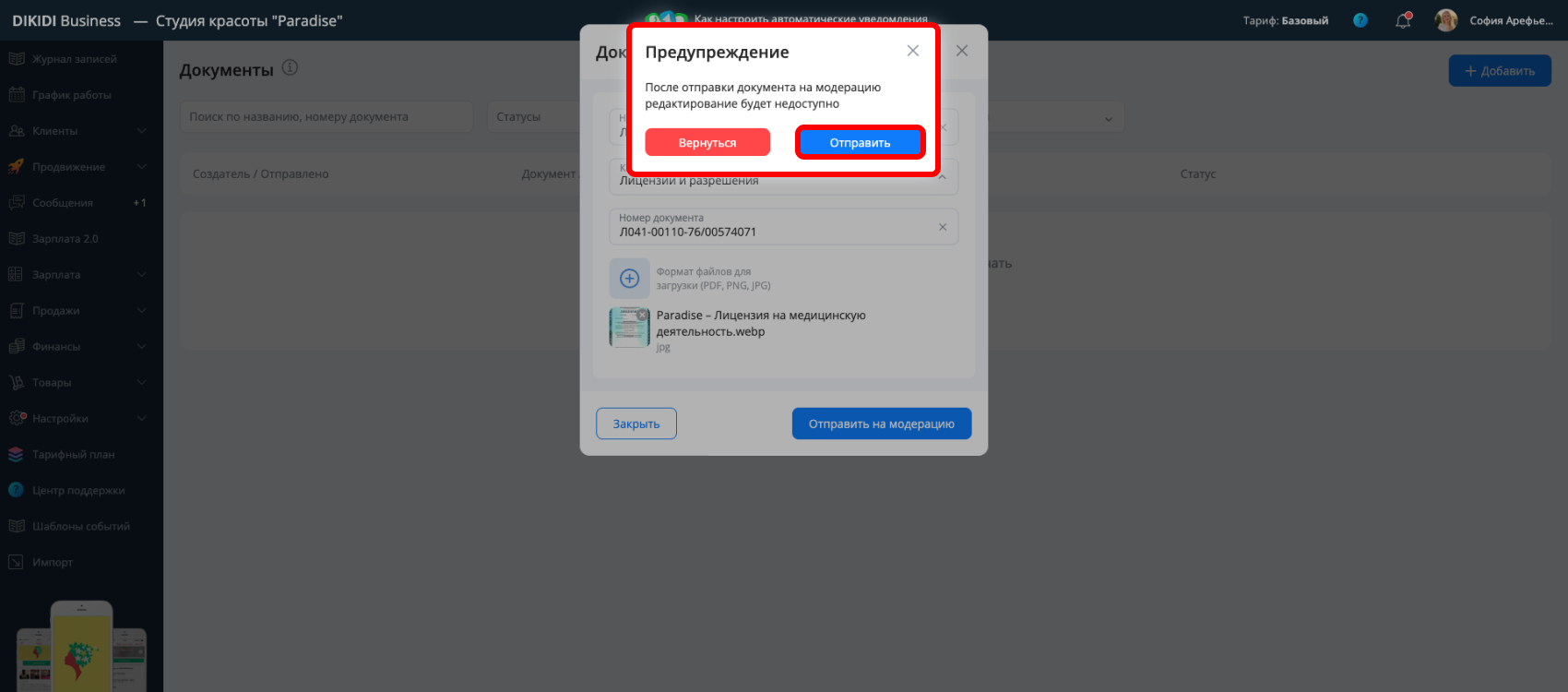
После этого появится предупреждение: "После отправки документа на модерацию возможность редактировать будет недоступна" – с выбором "Вернуться" и "Отправить".
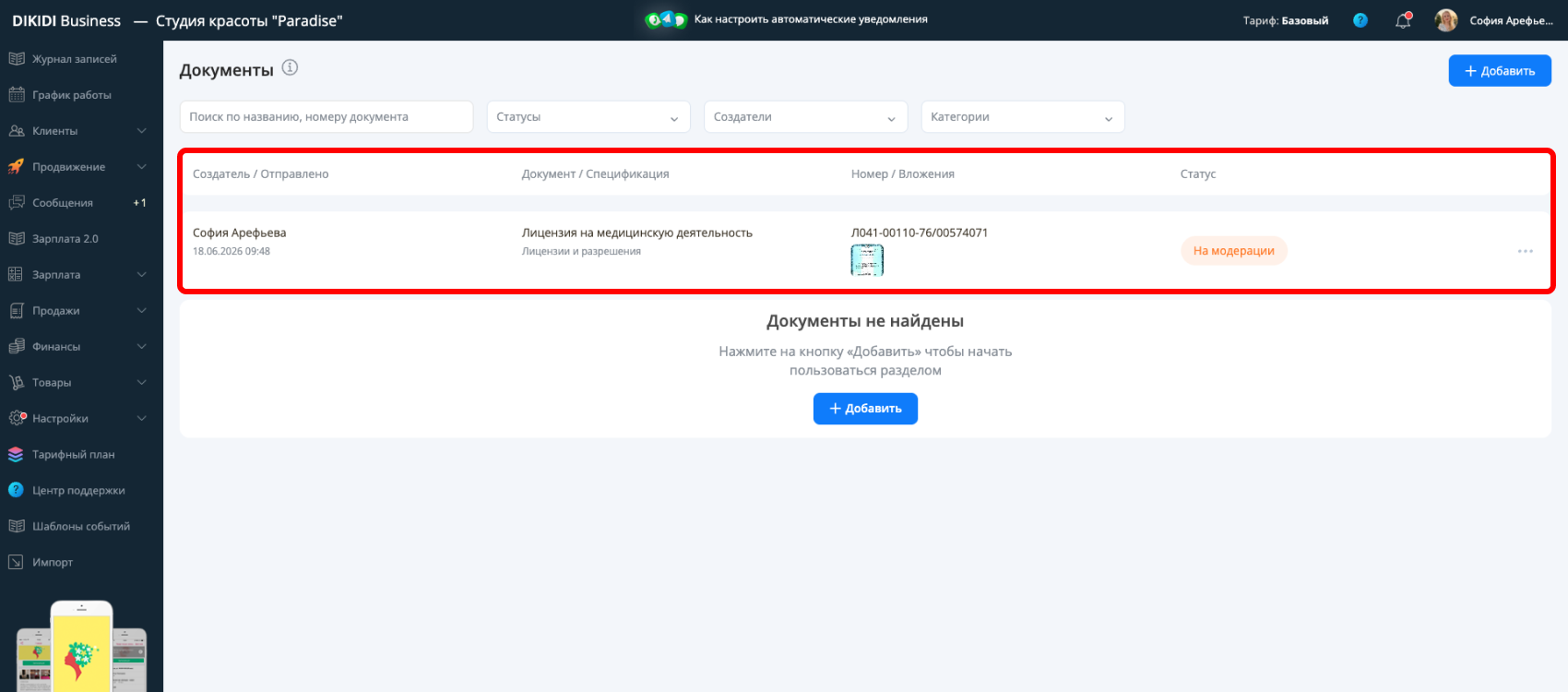
⚠️ Важно! У документа в обязательном порядке должен быть заполнен номер или прикреплено вложение, а лучше – и то, и другое. Без этого сохранить документ не получится.
Модерация
Документ появляется не сразу – все загруженные документы проходят проверку модератором и появляются на странице проекта в DIKIDI Online только после подтверждения. Это защищает клиентов от недостоверной информации и поддерживает доверие к платформе.
У каждого документа отображается его статус:
🔹 На модерации – документ отправлен и ожидает проверки;
🔹 Отклонено – документ не прошёл проверку. Рядом указывается причина, например "Информация не соответствует действительности" или "Недостоверный документ";
🔹 Подтвержден – документ прошёл модерацию и виден клиентам в DIKIDI Online.
Если документ отклонили, вы увидите причину и сможете исправить данные.
Внесение изменений
Редактировать можно только документ со статусом “Отклонен”. Откройте такой документ из списка, прочитайте причину отклонения и внесите правки. После нажмите кнопку "Отправить на модерацию" (в приложении – "Отправить") – документ снова уйдет на проверку.
⚠️ Важно! Подтвержденные документы и документы на модерации редактировать нельзя. Если вы хотите изменить такой документ, его придется удалить и добавить повторно.
Удаление документа
Если документ больше не актуален, его можно убрать из профиля:
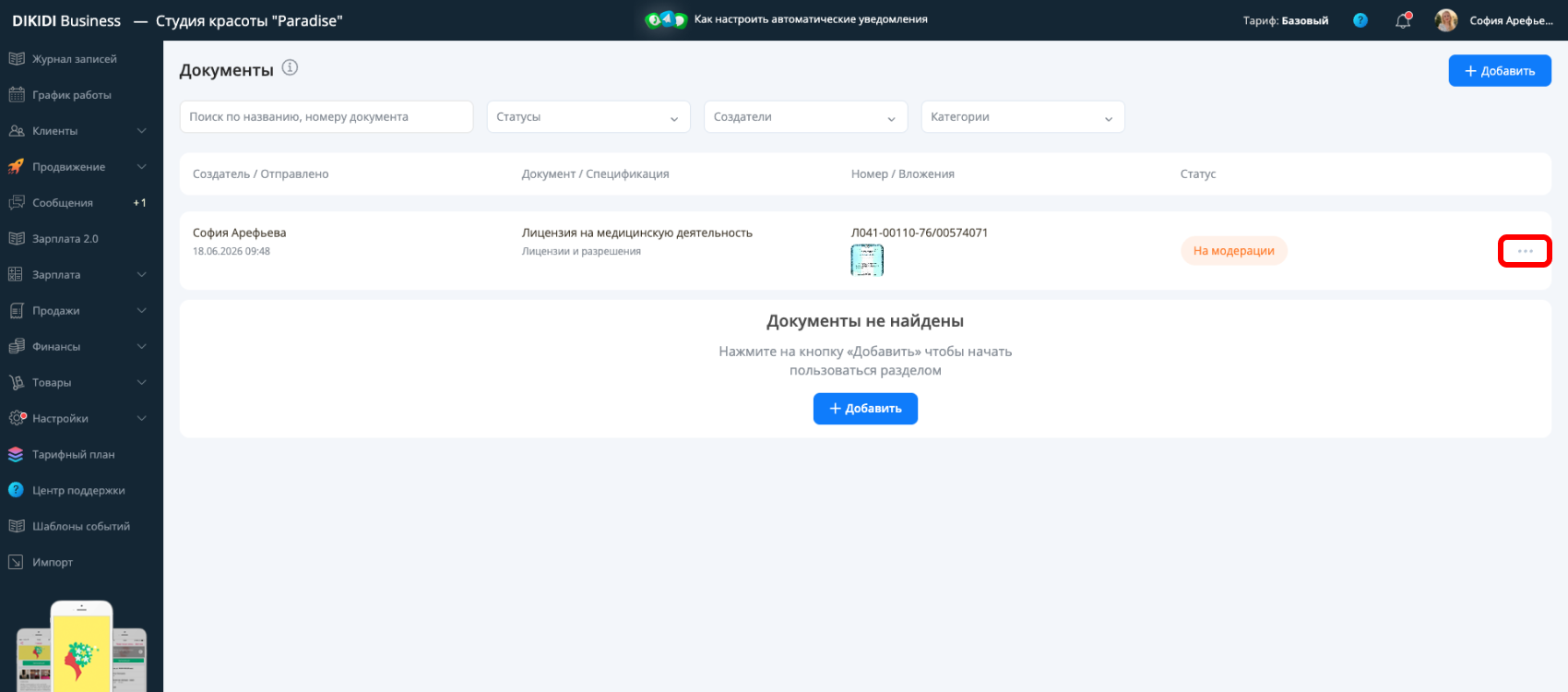
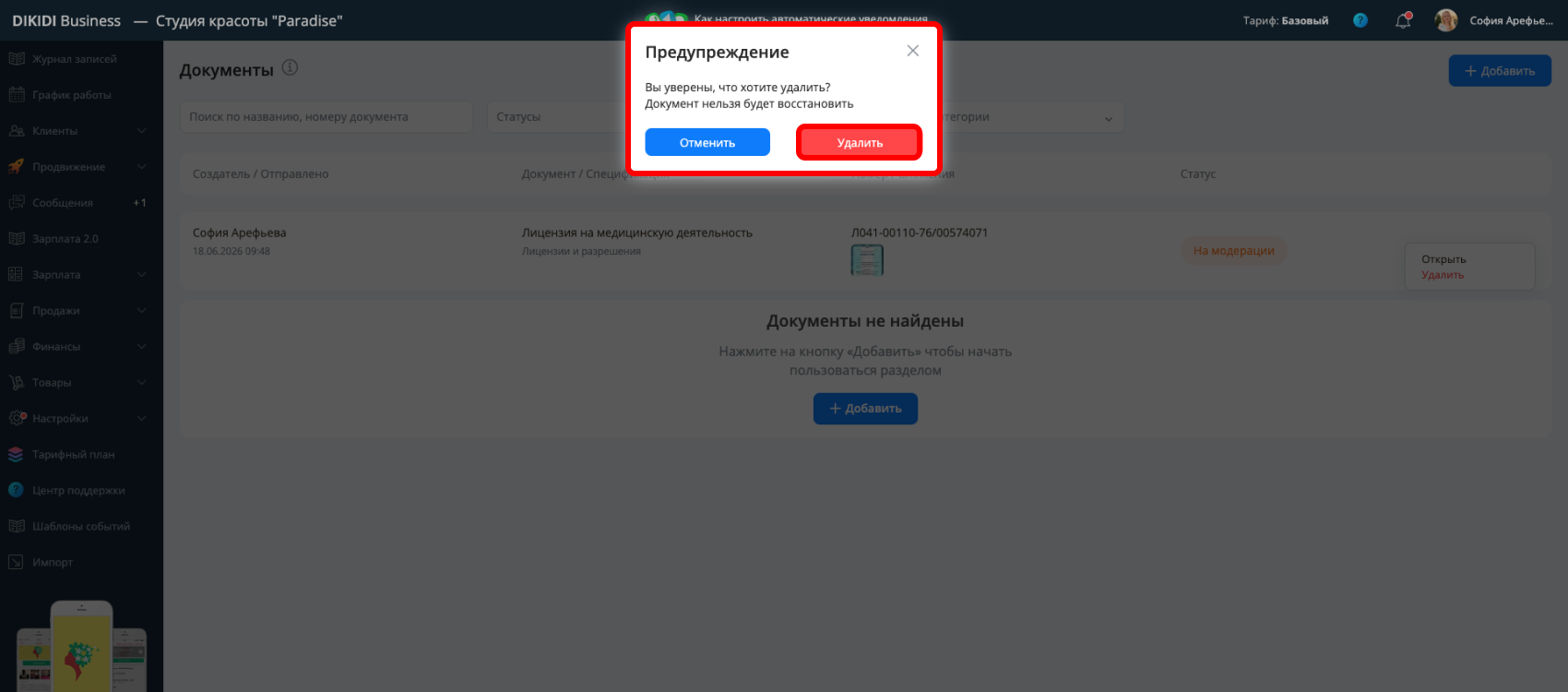
1️⃣ Выберите нужный документ из списка, затем либо смахните его влево (в приложении), либо нажмите три точки справа (в веб-версии);
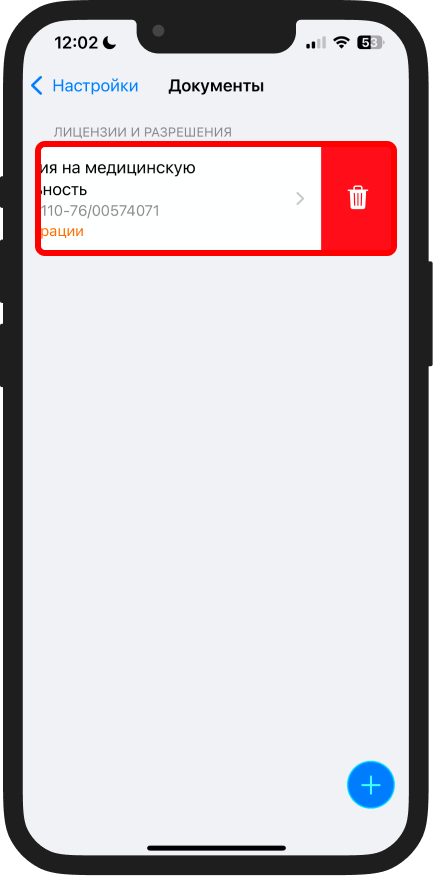
2️⃣ Выберите "Удалить";
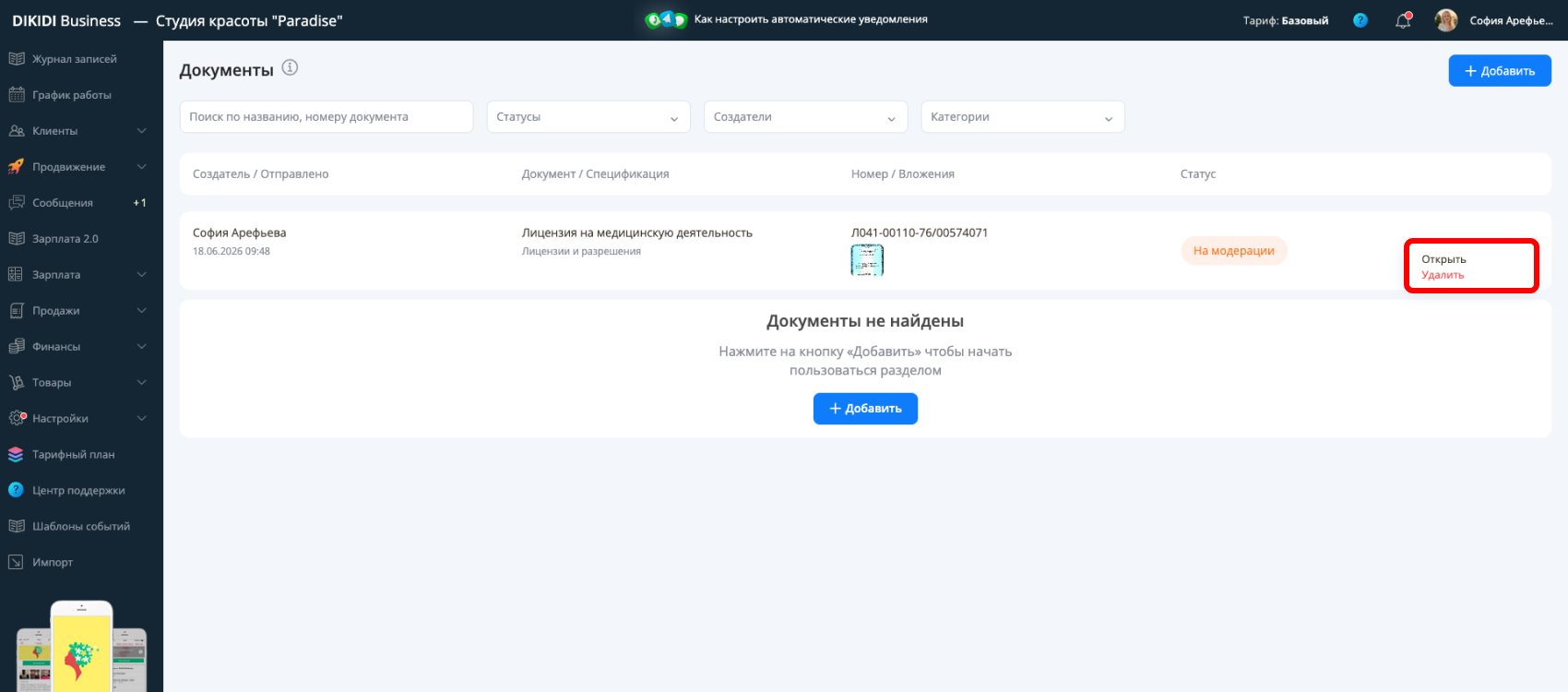
3️⃣ Подтвердите действие в окне "Вы действительно хотите удалить документ?" – кнопка "Удалить". После удаления вы вернетесь к списку документов.
Как это видят клиенты
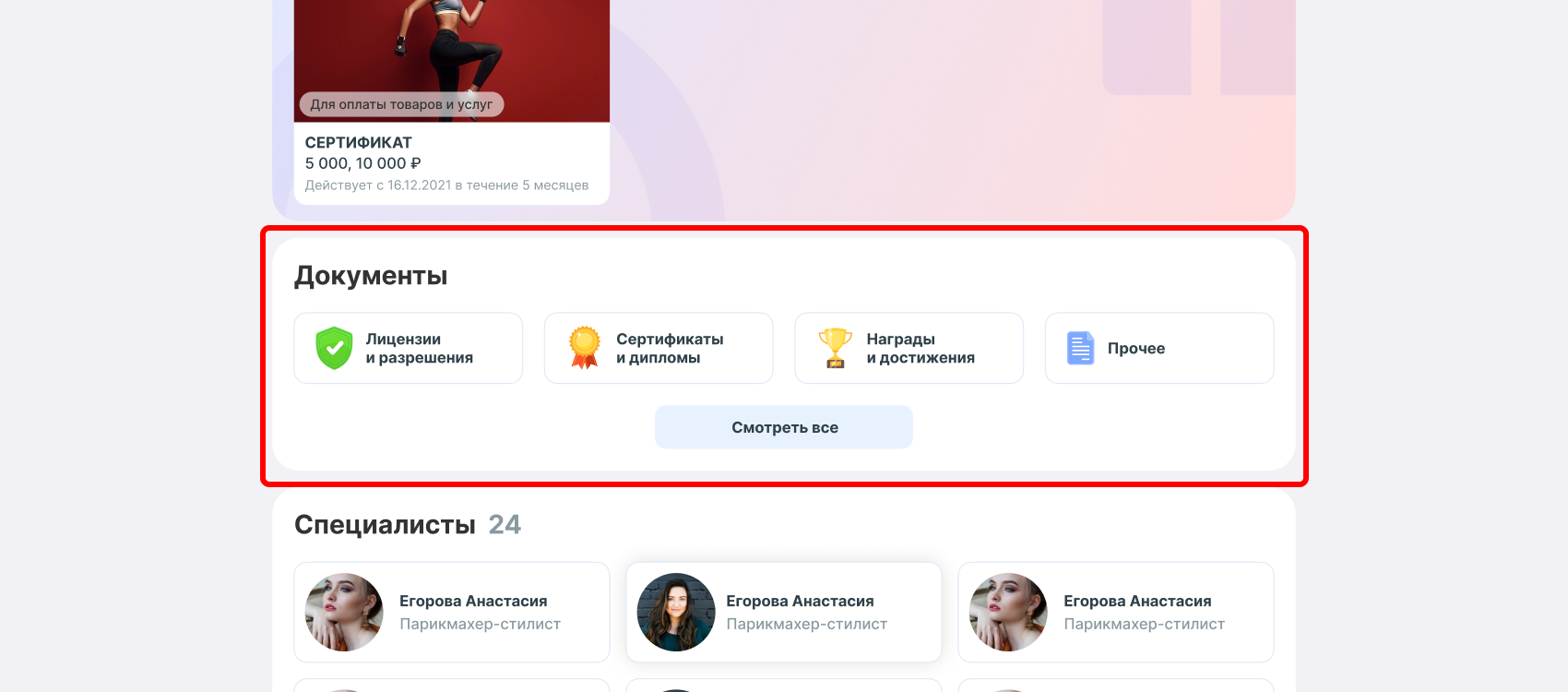
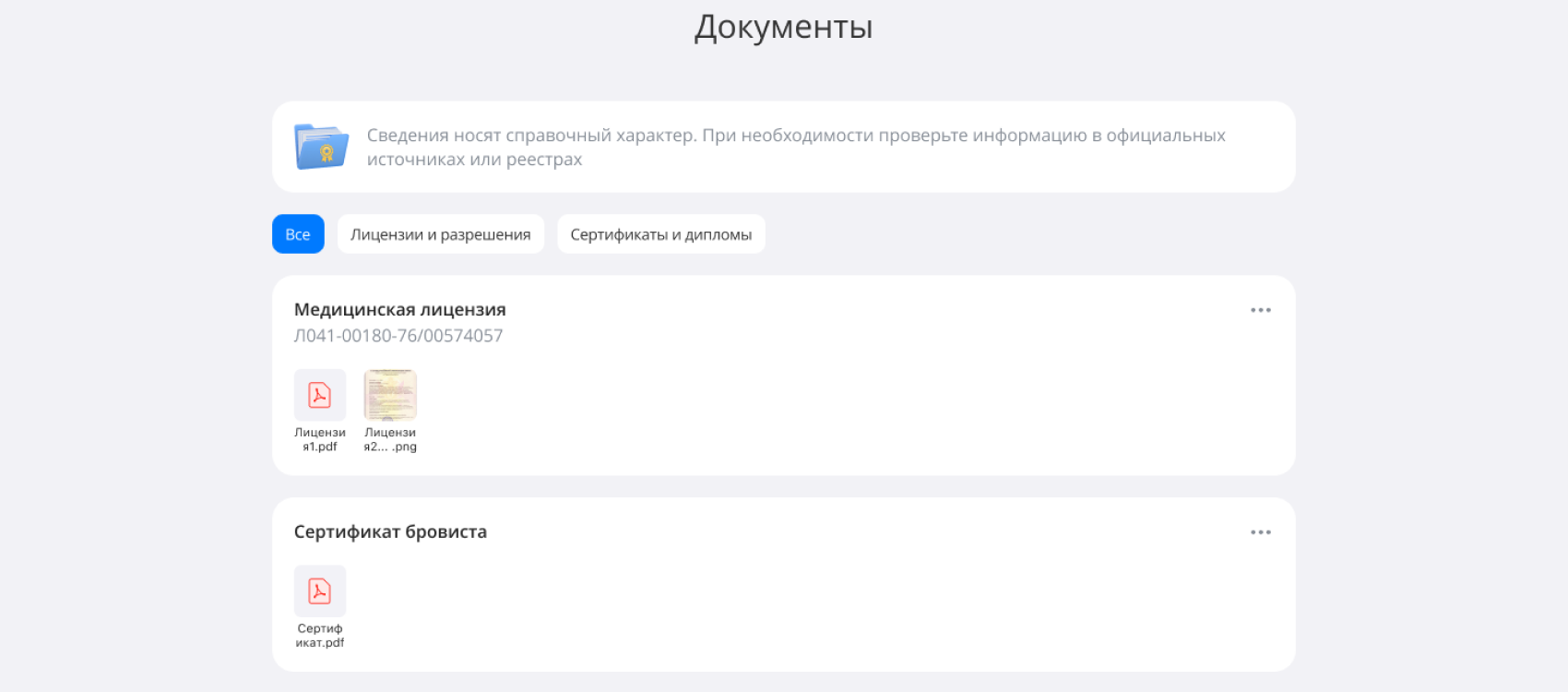
В DIKIDI Online подтвержденные документы отображаются в профиле проекта отдельными блоками – по одному на каждую категорию (например, "Лицензии и разрешения", "Сертификаты и дипломы"). Клиент может открыть список, отфильтровать его по типу и при необходимости скопировать номер документа, чтобы проверить сведения в официальных реестрах.
Сведения носят справочный характер – об этом клиента уведомляет специальная подсказка в разделе.
FAQ / Частые вопросы
✅ Где найти раздел "Документы"? В мобильном приложении – отдельным пунктом в профиле, раздел “Настройки” → “Профиль”→ “Документы”. В веб-версии – раздел “Настройки” → "Документы".
✅ Какие документы можно добавить? Лицензии и разрешения, сертификаты и дипломы, награды и достижения, а также прочие документы. Каждый документ должен быть занесен в одну из этих категорий.
✅ Сколько документов можно загрузить и в каком формате? До 20 документов. Поддерживаются форматы PDF, JPG и PNG. К одному документу можно прикрепить несколько файлов.
✅ Что обязательно заполнить? Обязательно поле "Название". Кроме того, у документа должен быть указан номер или прикреплено вложение – без этого сохранить не получится.
✅ Почему документ не появился? Все документы проходят проверку модератором и отображаются в DIKIDI Online только после подтверждения. До этого у документа стоит статус "На модерации".
✅ Что делать, если документ отклонили? Исправьте данные и нажмите "Отправить на модерацию" (в приложении – "Отправить") – документ снова уйдет на проверку.
✅ Можно ли отредактировать уже добавленный документ? Это зависит от статуса. Отредактировать можно только отклоненный документ – откройте его, внесите правки и нажмите "Отправить на модерацию" (в приложении – "Отправить"). Подтвержденный документ или документ на модерации редактировать нельзя: его придется удалить и добавить заново.
✅ Как удалить документ? Выберите документ из списка (в приложении – зайдите в документ, в веб-версии – нажмите три точки справа), нажмите "Удалить документ" и подтвердите действие.
✅ Кто видит названия загруженных файлов? Названия файлов видны клиентам на странице вашего проекта, поэтому давайте им понятные и корректные имена перед загрузкой.
📚 Читайте также: